Gooey库入门
Gooey
将(几乎)任何Python3控制台程序转换为GUI程序,仅需(最少)一行代码。
Gooey使用方法与Argparse库极其相似,是Argparse库的直接替代。
快速开始
安装指南
最简单的安装方法就是通过pippip install Gooey
在3.10以上的版本,需要手动提前安装attrdict3pip install attrdict3
在Linux上,还需要提前安装GTK+3工具组:
1 | # Debian |
执行pkg-config --modversion gtk+-2.0,确保正确输出
或者你也可以把Gooey项目clone到本地git clone https://github.com/chriskiehl/Gooey.git
然后运行 setup.pypython setup.py install
基本用法
通过用一个简单的装饰器就可以将Gooey附到任何一个使用argparse传参的函数上(通常是main函数),然后Gooey就可以将你所有需要用到的参数可视化为文本框、选择框甚至是文件选择框。
1 | from gooey import Gooey |
可以在装饰器中传参以配置不同的风格和功能:
1 | # 一些选项 |
Gooey会尽最大可能自动选择合适的控件来呈现GUI,但是如果想要手动调节,也是可以的。你可以用GooeyParser函数替代ArgumentParser函数进行实例化,然后手动添加元素:
1 | from gooey import Gooey, GooeyParser |
原理
Gooey可以通过装饰器的方式附在任何使用了argparse库的函数上。
1 | @Gooey |
在运行时,它会将add_argument函数中的所有参数传递给ArgumentParser,然后进行解包并根据指定的action分配控件,最后在执行parse_args函数时自动组成GUI。
对于位置参数,Gooey会转换为必须参数,而对于选项,Gooey则会转换为可选参数。
在最简单的情况下,GUI分为输入参数的页面和输出结果的页面。
Mappings
Gooey尽最大可能根据提供的信息进行控件的映射,目前对应关系如下:
| Parser Action | 默认对应控件 | 截图 |
|---|---|---|
| store | TextField | 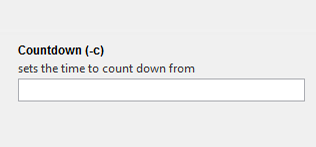 |
| store_const | CheckBox | 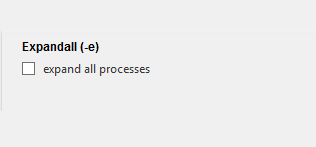 |
| store_true | CheckBox | |
| store_false | CheckBox | |
| version | CheckBox | |
| append | TextField | |
| count | Dropdown | 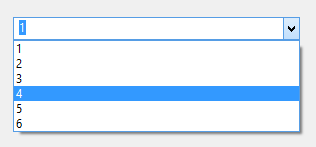 |
| 使用add_mutually_exclusive_group()创建的互斥组中的参数 | RadioGroup | 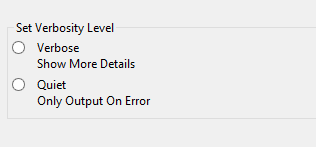 |
| 指定了choices参数的控件 | DropDown | 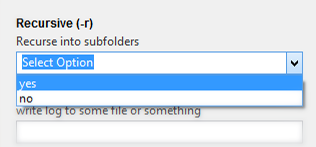 |
当没有提供可以参考的参数时,由于默认action为store,所以程序默认使用文本输入框控件TextField。
GooeyParser
如果默认的映射关系不能满足你的需求,你也可以手动设置控件,只需要将ArgumentParser函数替换为GooeyParser,两者之间唯一的区别是后者能让你手动指定控件类型。GooeyParser函数允许你给实例设置额外的参数widget以指定控件类型。除此之外,你不需要修改任何argparse相关的代码!
示例
1 | from argparse import ArgumentParser |
按照这段代码,Gooey会生成一个普通的文本框,如图所示: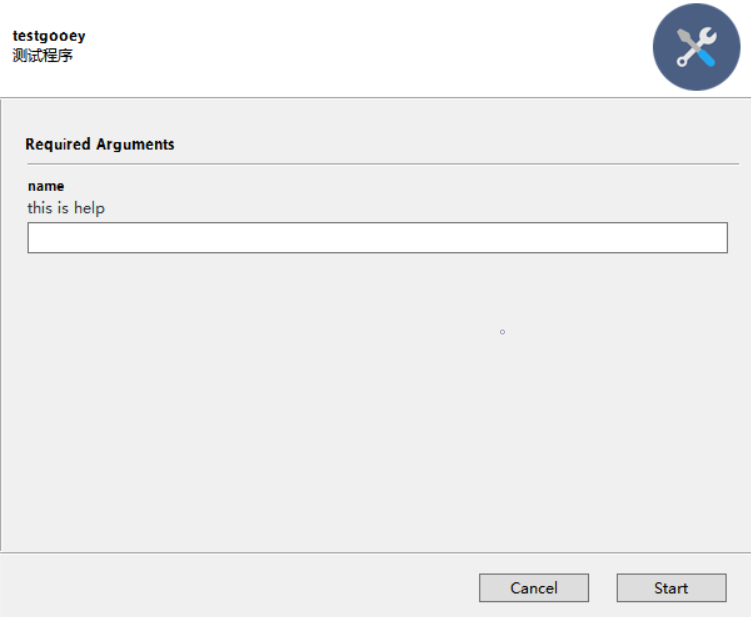
有以下几个值得注意的点:
- Python脚本文件名对应的就是程序名。
- description参数值会显示在标题上。
- name和help会显示在对应的交互控件旁边,一般是上方。
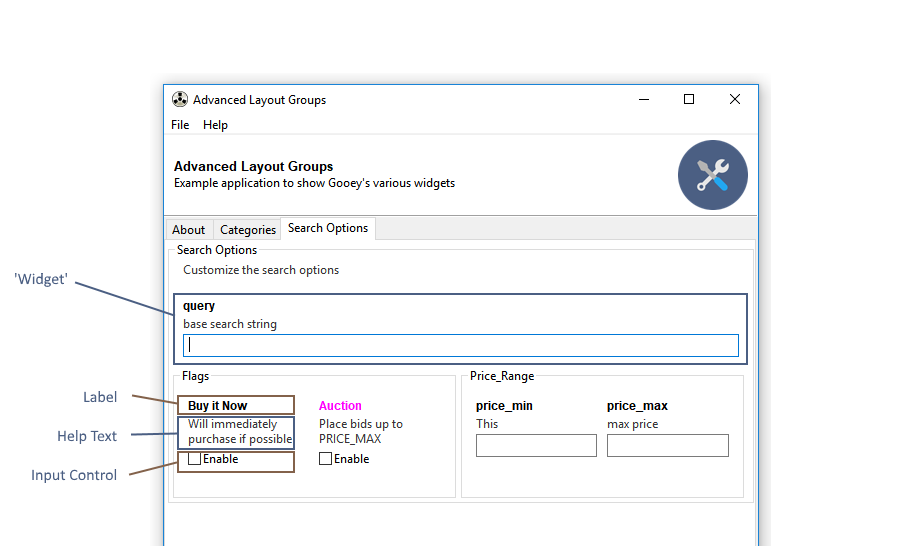
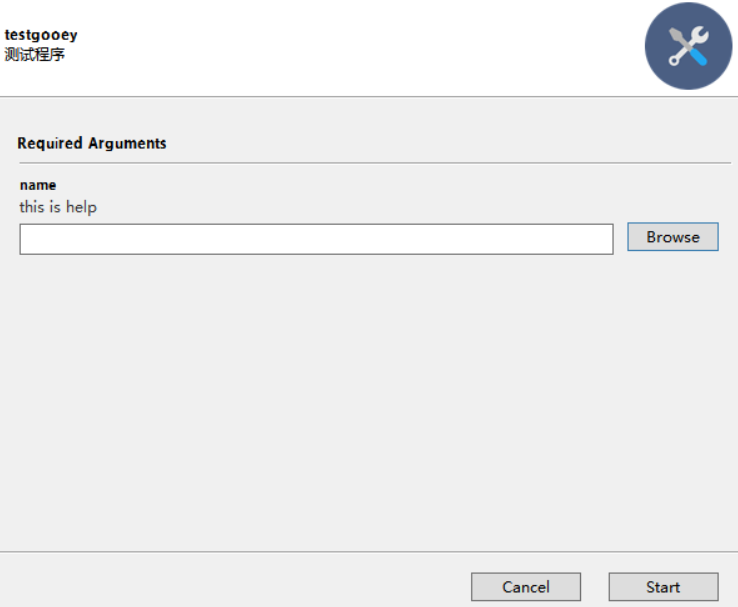
如果你使用GooeyParser并提供了widget参数的值为FileChooser,那么你可以显示一个更加友好的文件选择控件:
1 | from gooey import GooeyParser |
自定义增强控件
| 控件名 | 含义 |
|---|---|
| DirChooser | 目录选择 |
| FileChooser | 文件选择 |
| MultiFileChooser | 多文件选择 |
| FileSaver | 文件保存 |
| MultiFileSaver | 多文件保存 |
| DateChooser/TimeChooser | 日期/时间选择 |
| PasswordField | 密码输入 |
| Listbox | 选择列表 |
| BlockCheckbox | 带有文字描述内容的复选框,使用控件微调的checkbox_label指定文字内容 |
| ColourChooser | 选色器 |
| FilterableDropdown | 可输入式下拉列表 |
| IntegerField | 数字选择 |
| DecimalField | 小数选择 |
| Slider | 滑动条 |
| Textarea | 大型文本框 |
控件调整
可以在add_argument()函数中添加gooey_options以进行控件的微调。gooey_options接受字典作为参数,也就是说,必须提供{}大括号括起来的键值对,例如:parser.add_argument("test", gooey_options={'visible': 'true'})
| 可用控件 | 键 | 值的类型 | 描述 |
|---|---|---|---|
| 全部 | label_color | 六进制字符串 | 标签的字体颜色 |
| 全部 | label_bg_color | 六进制字符串 | 标签的背景色 |
| 全部 | help_color | 六进制字符串 | 帮助文字的颜色 |
| 全部 | help_bg_color | 六进制字符串 | 帮助文字的背景色 |
| 全部 | error_color | 六进制字符串 | 错误文字的颜色 |
| 全部 | error_bg_color | 六进制字符串 | 错误文字的背景色 |
| 全部 | show_label | 布尔值 | 是否显示标签 |
| 全部 | show_help | 布尔值 | 是否显示背景色 |
| 全部 | visible | 布尔值 | 是否显示该控件 |
| 全部 | full_width | 布尔值 | 是否强制在单行内显示控件 |
| 全部 | initial_value | 由控件类型决定 | 设置控件的默认值 |
| Textarea | height | 整数 | 文本框的高度 |
| Textarea | readonly | 布尔值 | 文本框是否只读 |
| IntegerField, Slider或DecimalField | min | 整数或浮点数 | 最小值 |
| IntegerField, Slider或DecimalField | max | 整数或浮点数 | 最大值 |
| IntegerField, Slider或DecimalField | increment | 整数或浮点数 | 传参时的增加值 |
| DecimalField | precision | 0-20的整数 | 浮点数精度 |
| BlockCheckbox | checkbox_label | 字符串 | 勾选框的独立标签 |
| Listbox | height | 整数 | 列表的高度 |
| add_mutually_exclusive_group | initial_selection | 整数 | 默认选项 |
| add_argument_group | show_border | 布尔值 | 显示边界线 |
| add_argument_group | show_underline | 布尔值 | 显示下划线 |
| add_argument_group | label_color | 六进制字符串 | 组的背景色 |
| add_argument_group | columns | 整数 | 每行的控件数量 |
| add_argument_group | margin_top | 整数 | 组的上边界大小 |
| 任何File或Directory相关 | default_dir | 字符串 | 默认的目录位置 |
| 任何File或Directory相关 | default_file | 字符串 | 默认的文件名 |
| 任何File或Directory相关 | default_path | 字符串 | 默认的完整路径 |
| 任何File或Directory相关 | message | 字符串 | 选择对话框中的信息 |
| 任何File或Directory相关 | wildcard | 字符串 | 可选文件类型,用”或”符号分隔,如*.*表示所有文件 |
国际化
Gooey支持国际化设置,只需要在@Gooey装饰器中加上一个参数:
1 | @Gooey(language='russian') |
所有程序文本都记录在外部的json文件中,所以要添加新的语言支持,只需要修改language参数即可。
可选项有:
1 | Hindi |
全局设置
要设置Gooey的外观和功能,只需要向装饰器中传入一些参数即可:
| Parameter | Summary |
|---|---|
| encoding | 字符的编码(默认:’utf-8’) |
| advanced | 显示完整的选项菜单 |
| auto_start | 跳过所有选项立刻执行程序 |
| language | 选择一种语言 |
| target | Gooey的调用程序,默认使用Python |
| suppress_gooey_flag | 如果修改target的话应当开启以防Gooey注入额外的参数 |
| program_name | 程序名,默认使用从sys.argv[0]获得的文件名 |
| program_description | 设置程序描述,默认使用ArgumentParser中的描述 |
| default_size | 默认窗口尺寸 |
| fullscreen | 全屏启动Gooey |
| dump_build_config | 保存选项到json文件 |
| load_build_config | 加载json选项文件 |
| image_dir | 自定义图标/图片路径 |
| language_dir | Gooey搜索语言文件的路径 |
| disable_stop_button | 运行时禁用Stop按钮 |
| show_stop_warning | 运行被用户中止时发送警告 |
| force_stop_is_error | 显示成功/失败提示后立刻退出 |
| show_success_modal | 成功后是否显示总结回显 |
| show_failure_modal | 失败后是否显示总结回显 |
| show_restart_button | 是否显示Restart按钮 |
| run_validators | Gooey执行程序前是否认证 |
| use_cmd_args | 将所有运行时提供的位置参数替换为Gooey选项中的默认值 |
| return_to_config | 设为真,Gooey会在成功执行后回到选项页面 |
| disable_progress_bar_animation | 禁用进度条 |
| show_time_remaining | 禁用剩余时间显示 |
| hide_time_remaining_on_complete | 完成后禁用剩余时间显示 |
| requires_shell | 运行程序时是否需要命令行位置参数 |
| shutdown_signal | 按下Stop按钮时发送的终止信号 |
| navigation | 设置Gooey显示风格,可选项:TABBED, SIDEBAR |
| sidebar_title | 使用SIDEBAR时,设置边栏标题,默认为”Actions” |
| show_sidebar | 使用SIDEBAR时,是否显示边栏 |
| header_height | 标题高度 |
| header_show_title | 是否显示标题 |
| header_show_subtitle | 是否显示子标题 |
| terminal_font_family | 字体名称 |
| terminal_font_weight | 字体粗细(constants.FONTWEIGHT_NORMAL, constants.FONTWEIGHT_XXX) |
| terminal_font_size | 字体大小 |
| menus | 显示自定义菜单 |
| clear_before_run | 执行时清理上一次的结果输出内容 |
自定义样式
装饰器的以下四个参数可以用于设置不同的样式:
show_sidebar=True |
show_sidebar=False |
navigation='TABBED' |
tabbed_groups=True |
|---|
组合输入
默认搭配argparse使用Gooey时,输入被分为位置参数和选项参数。但是这并不总是用户想要的划分方式。你可以使用add_argument_group()函数将任意输出搭配为一个组合对象。
1 | parser = ArgumentParser() |
你也可以把其它参数加入组合中:
1 | search_group.add_argument( |
这些参数会在UI中组合出现
执行模式
Gooey有一系列的呈现模式。
高级模式
默认的显示模式是“完整”或者说“高级”模式。这种模式下分为两种布局,由Gooey转换的命令决定。
第一种布局为平铺布局,这种布局符合大部分CLI程序(比如Curl, FFMPEG)的逻辑,一般情况下这种布局就可以了。
另一种布局是行布局。这种布局适合有多种子工具,每种都有自己的参数和选项的程序(比如Git)。这种布局会在某个位置(边栏或选项卡)显示可选操作,主界面显示给当前操作提供的参数。这种布局很适合同时提供多种功能的小程序。
每一种布局都会把传参容器作为独立的GUI组件呈现出来。
设置布局风格
布局风格由是否存在subparser决定,所以,如果你想使用行布局,首先确保使用advanced模式,然后在argparse代码中添加一个subparser。
1 | @gooey(advanced=True) |
基础模式
这种模式尤其适合习惯于终端程序的用户。
只需要将@Gooey装饰器的advanced参数设为False即可
1 | @gooey(advanced=False) |
无选项模式
这种模式不提供让用户输入选项的界面,直接进入显示结果的界面并开始执行程序,适用于一部分直接执行的脚本。
启用这一模式,在@Gooey装饰器中设置auto_start=True
1 |
|
窗口菜单
你可以给Gooey添加一个自定义的菜单。
菜单在@Gooey装饰器中作为一组映射列表给出:
1 | @Gooey(menu=[{}, {}, ...]) |
每组映射由两对键值对组成:
name菜单组的名字items菜单组中每个项目的内容
你可以设置任意数量的菜单组,它们都会作为列表传给@Gooey装饰器的menu参数
1 | @Gooey(menu=[{'name': 'File', 'items: []}, |
菜单组中的项目也是键值对的映射列表。它们的键由其type决定,但是有两个键必须设置。
type设置点击菜单项的行为,同时也决定它的其它键menuTitle此菜单项的名字
目前支持四种菜单项类型:
- AboutDialog
- MessageDialog
- Link
- HtmlDialog
AboutDialog
是程序的关于对话框。它会显示程序的信息,包括名字,版本和许可证等等。
可选的内容:
namedescriptionversioncopyrightlicensewebsitedeveloper
示例:
1 | { |
MessageDialog
是通用的信息对话框,你可以通过此对话框显示任何种类的信息,比如警告。
内容:
message必须,信息的内容caption可选,信息的标题
示例:
1 | { |
Link
用于将用户带去外部的网站,这一选项会唤出默认浏览器。
内容:
url完整的URL
示例:
1 | { |
HtmlDialog
用户可以拷贝的,HTML格式的信息对话框。
内容:
caption可选,对话框的标题html必须,在对话框中显示的HTML内容
示例:
1 | { |
一个完整的示例
两个菜单组,各自带有不同的菜单项:
1 |
|
自定义图标
Gooey默认自带了六个图标。但是你也可以用自己的图片/图标对其进行替换,只需要告诉Gooey在初始化时搜索的路径即可。
给@Gooey装饰器指定image_dir参数:
1 | @Gooey(program_name='自定义图标测试', image_dir='/path/to/my/image/directory') |
Gooey会根据文件名自动发现图片并进行替换。比如,举例来说,要替换程序图标,只需要在图片目录下添加一个名为config_icon.png的文件即可。
以下为可以覆盖的文件名:
- program_icon.png
- success_icon.png
- running_icon.png
- loading_icon.gif
- config_icon.png
- error_icon.png
动态参数检查
可以使用创建自定义type,并创建TypeError错误的方式进行动态参数检查,例如:
1 | from gooey import Gooey, Events |
打包
打包Gooey项目也很简单。
一种简单的办法是下载这个 build.spec 文件并放到程序目录下,然后编辑文件内容,修改APPPNAME和name这两项以对应你的项目,然后修改pathex项以指定程序的根目录,然后执行pyinstaller -F --windowed build.spec,就可以进行打包了。
你也可以看看 详细教程.