Flet文档全中文翻译
GUI框架
GUI框架大体上可以分为三类:
- Web-based框架:专用于Web场景下的前端框架,例如Vue.js、React和Angular,大部分和JavaScript语言绑定。Electron、Tauri等技术使得这类框架编写本地程序变得可能。
- 独立渲染引擎框架:具备自己的渲染引擎的框架,例如Flutter(Skia/Impeller)、GTK(Cairo)、Qt(Raster)。
- 原生UI:操作系统的图形子系统直接暴露出来的UI接口。例如Windows的Win32 API,MacOS的Cocoa。
- Linux没有在内核中实现图形栈,所以对于Linux发行版来说,没有一种严格意义上的原生UI。
什么是Flet
Flet是一个基于谷歌开发的Flutter UI的跨平台应用开发框架,允许开发者用自己喜欢的语言(目前是Python和Golang)构建交互式的,多用户的,Web、桌面和移动应用程序,而不需要拥有前端开发的经验。使用Flet,开发者只需在Python中编写一个整体式有状态应用程序,就可以在所有的平台上运行。
在Linux发行版下,Flet需要GStreamer库。
整体结构
Flet应用程序采用声明式UI,设计相当专业。控件被组织在一个层次结构中,其中每个控件都有一个父控件(Page 除外)和容器控件(如 Column),当然,一些控件,比如下拉列表可以包含子控件。
- 任何一个控件都有
visible属性,它用于设置控件是否可见。 - 任何一个控件都有
disabled属性,它用于设置控件是否可以进行交互。 - 任何一个(具有父控件的)控件都有
parent属性,它用于获取父控件。 - 对父控件的属性修改,会递归传递给子控件。
按照类别划分,有以下几类控件:
- 布局类(Layout):决定页面的整体布局的宏观控件,或者说,“控件的控件”。
- 导航类(Navigation):一些辅助功能的导航栏,比如顶栏,下导航栏。
- 信息显示类(Information Display):显示某些静态的内容,比如文字、图标、图片等等。
- 按钮类(Buttons):显示一个能触发某些功能的按钮。
- 输入和选择类(Input and Selections):要求用户输入的控件,比如输入框、多选框。
- 模态类(Dialogs Alerts and Panels):弹出式提醒的模态对话框。
- 动画类(Animations):实现某些动画效果。
- 功能类(Utility):实现某些特殊的功能。
我们之后会逐个进行分析。不过现在可以说的是,它们的通用实例化参数有:
expand:设为True,使控件伸展以填满所有空白区域。设为整数,则按比例使控件伸展以填满所有空白区域。disable:禁止可交互控件起作用。visible:设为False,则控件不可见。offset:偏移量。opacity:透明度。是0.0-1.0的浮点数。rotate:旋转角,单位为弧度即x * pi。scale:放大尺寸,默认为1.0。height:强制设置高度。width:强制设置宽度。
引用
Flet控件是Python对象,因此如果希望访问它们的属性,我们就不得不保留对这些对象的引用(使用变量保存),就像这样:
1 | text = flet.Text(value='Hello!') |
但是,在很多时候用户需要创建大量控件,如果逐一进行实例化,就会导致main()函数的内容产生大量冗余,给代码阅读带来很多麻烦。对此,Flet提供了Ref类(灵感来自React),允许用户设置对控件的引用:
1 | mytext = flet.Ref[flet.Text]() |
在事件处理时使用引用即可,在最终修改页面时才进行控件的分配:
1 | page.add(flet.Text(ref=mytext)) |
这样我们就可以方便地看到mytext这个控件的类型是什么了。所有的Flet控件都支持ref=实例化参数。
要访问引用的控件,调用它的.current属性即可:
1 | print(mytext.current.value) |
可以看出在访问控件时确实要费力一点,这纯粹只是个人编码习惯的问题,Flet只是提供了一种选择。
触发
最简单的触发器就是按钮:
1 | btn = flet.ElevatedButton('Click') |
要触发某些事件,只需要编写处理器函数并设置触发属性。注意,处理器函数总是以一个e(用不到的话也可以是_)作为入参:
1 | def click(e): |
较为简单的方法是使用lambda函数:
1 | btn.on_click = lambda _: page.go('/') |
动画
所有控件都支持animate_xxx的内置动画可以启用,动画属性的参数可以是布尔值,也可以是整数值,如下:
animate_opacity:不透明渐变动画。animate_rotation:旋转动画。animate_scale:缩放动画。animate_offset:偏移动画。animate_position:位置动画。animate:容器控件的动画。
使用
基本结构
一个Flet程序的基本结构是:
1 | import flet |
一个典型的Flet程序以调用flet.app()等待新用户会话结束。函数main()是Flet应用程序的入口。对于每一个用户会话,都会在新线程中将一个Page实例传递给它。
Flet中的(一般是唯一一个)函数代表着页面UI的构建方式,它会以一个flet.Page实例为参数,表示页面本身,这个函数内部也可以定义并使用子函数。页面和页面内的所有内容都会被视为控件对象,在函数中需要对这些对象进行组合与操作,构建一套UI。
在浏览器中运行Flet应用程序时,会为每个打开的选项卡或页面启动一个新的用户会话。作为桌面应用程序运行时,只会创建一个会话。
运行方式
Flet是跨平台的,因此它既支持在本地运行,也支持在浏览器中以Web形式运行:
1 | flet.app(target=主函数[, view=flet.AppView.WEB_BROWSER, port=端口号]) |
控件详解
用户界面由控件组成,要使控件对用户可见,必须将它们添加到flet.Page或其子控件中。flet.Page是最顶级的控件,相互嵌套的控件之间的关系可以表示为一棵以flet.Page为根的树。
布局类(Layout)
页面(Page)(请和视图一起看)
页面类似于特定用户的“画布”,是用户会话的可视化体现。要构建应用程序的用户界面,需要在页面中添加和删除控件,并且更新其属性。
要向页面中添加控件,将其添加到Page的controls列表中。在添加控件后,必须手动调用page.update()函数使页面更新:
1 | def main(page: flet.Page): |
.update()方法足够智能,它只会发送上次更新以来所做的所有更改。但是,进行大量更改时,用户方面可能会发生卡顿。要规避这种情况,可以将页面更新分批处理,实现起来也很简单,就是使用一个for遍历:
1 | for i in range(500): |
不同的视图通过不同的路由URL进行对应,不同的路由之间可以通过导航控件或设备(浏览器和App)自带的导航功能进行切换,切换的过程是按照栈顺序,逐层向下翻。因此,顶层视图也就是当前显示的视图。一个页面至少也得有一个配套的视图,它被称为根视图,当用户打开App时,一个带有配套根视图的页面实例就会被自动创建。
在代码中,页面体现为函数的page参数:
1 | def main(page: flet.Page): |
要修改页面的属性,只需要在视图函数中修改page参数的属性即可。就像这样:
1 | def main(page: flet.Page): |
单页面与多页面
应用分为单页面应用(Single Page Application)和多页面应用(Multiple Page Application),究其本质区别,SPA是客户端方渲染(Client-side Render),而MPA是服务端方渲染(Server-side Render)。
- SPA把页面视作一个单例对象(单个HTML文件),在一个页面的DOM上动手脚,在多个视图之间来回切换。这种方式的优点是体验很流畅,但是启动加载较慢。一般用于桌面程序和现代Web开发。
- MPA把每个页面都视为单视图页面,在多个页面(多个HTML文件)之间来回切换实现功能,每次切换页面时,客户端都需要重新发送请求,服务端也需要重新响应。这种方式的优点是打开快,思路直观,但是页面之间的切换需要重新发送请求和构建DOM树,这个过程可能会发生“白屏”。一般用于Web或移动程序开发。
路由模式
MPA需要多个URL实现功能,这并不奇怪;但是实际上,SPA也会有使用多个URL的需要,为什么呢?这是因为,SPA只有单个页面,要使用浏览器(或手机)的导航功能(前进/后退)进行切换的话就会比较麻烦(无法返回或直接退出)。要解决这个问题,SPA使用了名为“路由模式”(Routing)的方法进行解决。
导航和路由是单页面应用(SPA)的基本功能,它允许将应用用户界面组织成虚拟页面(视图),并在应用URL反映应用的当前状态时进行“导航”到这些页面。对于移动应用程序,导航和路由还会用作特定应用程序部分的深度链接。
在过去,这种方式的主要实现方法是使用“锚点”#符号,在URL中,如果#之后的部分发生改变,那么客户端是不会重新发送请求的,但是,运行中的框架仍然可以监听URL的变化,这就确保了页面不需要重新请求就可以发生变化。
在2016年,HTML5引入了新的浏览器API(History API),直接实现了更新URL而不重新发送请求的方法,这使得不用锚点也可以实现路由功能了。
在Flet中,两种方式都是可以支持的,只需要在启动App的函数flet.app()中设置参数:
1 | flet.app(target=main, route_url_strategy='hash|path') |
当然,默认为新式的path。
在Flet中,要使用路由和导航比较费力,因为它的实现基于Flutter的Navigator 2.0 API,并且如果要用这种方式开发应用,就需要使用页面+视图的设计抽象取代原先的纯页面抽象。Flutter的导航和路由API有一些重要特性,例如:
- 对历史堆栈具有编程控制权。
- 可以拦截对浏览器的“返回”按钮的调用。
- 与浏览器历史记录的同步。
路由
这里以hash模式为例。
页面路由是#符号后的URL部分。如果用户没有在函数中设置默认路由,那么默认路由就是/,所有路由都会以/开头,例如IP:Port/#/admin。
可以通过读取page.route属性获取当前的路由,每当URL中的路由发生更改(通过编辑URL或使用后退/前进按钮浏览浏览器历史记录)时,会触发page.on_roue_change事件,可以借此设置处理程序。
页面的属性
关联控件类
overlay:在页面之上额外显示的控件栈,可能的控件包括:Banner控件。AlertDialog控件。BottomSheet控件。Splash控件。SnackBar控件。
navigation_bar:指定一个下导航栏控件。appbar:指定一个上导航栏控件。drawer:指定一个左侧导航栏控件。end_drawer:指定一个右侧导航栏控件。floating_action_button:指定一个始终显示的悬浮按钮,一般用于“回到顶部”。
页面设置类
title:页面标题。scroll:设置页面的滚动模式,有以下可选值:None:禁用滚动。AUTO:页面过长时自动启用滚动。ADAPTIVE:启用滚动,但是只在网页和桌面端显示滚动条。ALWAYS:启用滚动,总是显示滚动条。HIDDEN:启用滚动,但是总是不显示滚动条。
auto_scroll:布尔值,是否自动滚动到底部。horizontal_alignment:设置内置视图中控件的水平排列方式,有五种值:flet.CrossAxisAlignment.START:从最左侧开始排列。flet.CrossAxisAlignment.CENTER:从中央向两侧开始排列。flet.CrossAxisAlignment.END:从最右侧开始排列。flet.CrossAxisAlignment.STRETCH:水平拉伸填满页面。flet.CrossAxisAlignment.BASELINE:按照字符基线对齐。
vertical_alignment:设置内置视图中控件的垂直排列方式,有五种值:flet.MainAxisAlignment.START:从顶部开始排列。flet.MainAxisAlignment.END:从底部开始排列。flet.MainAxisAlignment.CENTER:从中央向两侧开始排列。flet.MainAxisAlignment.SPACE_BETWEEN:在垂直方向上均匀分布,到顶部与底部的间隔相等,而且等于控件间间隔的一半。flet.MainAxisAlignment.SPACE_AROUND:在垂直方向上均匀分布,和顶部与底部没有间隔。flet.MainAxisAlignment.SPACE_EVENLY:在垂直方向上均匀分布,控件间间隔、到顶部与底部的间隔全部都相等。
padding:到窗口四周边缘的间隙,单位是像素,默认为0。rtl:布尔值,让字符反向排列(从右到左)。spacing:控件的竖向间隔,默认为10像素。
客制化类
design:可选flet.PageDesign.ADAPTIVE、flet.PageDesign.MATERIAL、flet.PageDesign.CUPERTINO,设置整体风格是跟随平台还是强制使用Material。theme_mode:可选SYSTEM、LIGHT、DARK,设置亮色或黑暗。theme:指定一个theme.Theme的实例,设置亮色主题。dark_theme:指定一个theme.Theme的实例,设置黑暗主题。bgcolor:指定背景色,可以是#ARGB格式、#RGB格式或flet.colors中定义的别名,默认为#FFFFFF。别名如下:flet.colors.WHITE:白色。flet.colors.BLUE:蓝色。flet.colors.ORANGE:橘色。flet.colors.GREEN:绿色。flet.colors.with_opacity(透明度, 别名):设置透明颜色。
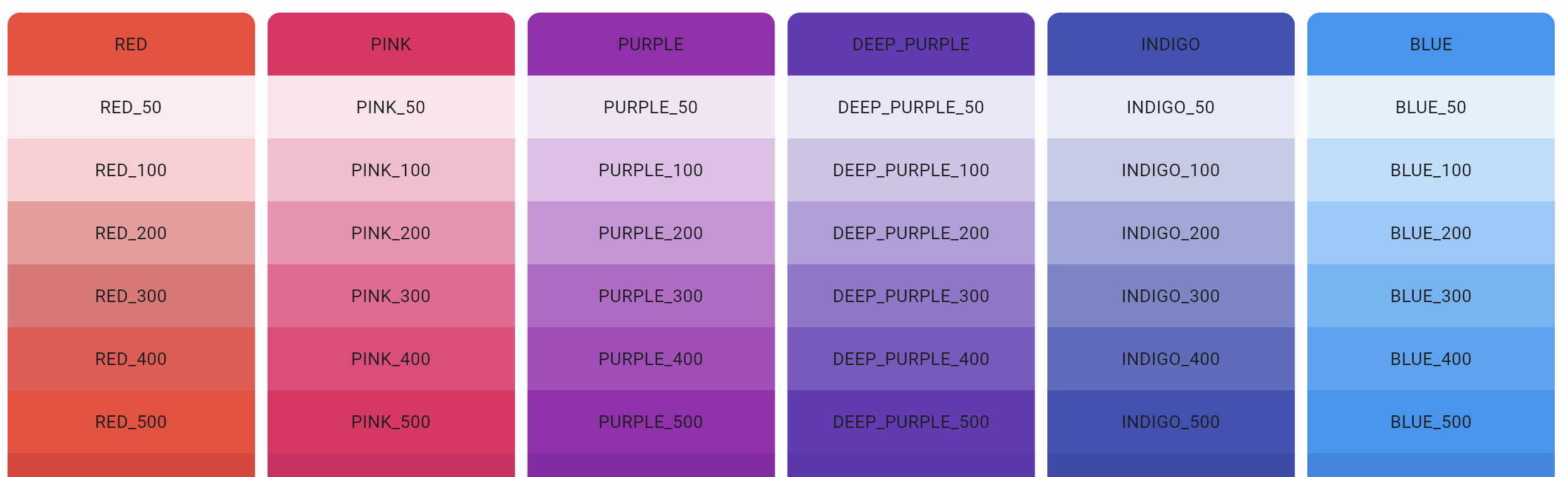
fonts:指定使用的字体,可以是ttc、ttf或otf格式。splash:加载时的水印控件,可以是一个ProgressBar或ProgressRing。
注:theme.Theme()支持的实例化参数有:
color_scheme_seed:主题色。font_family:字族。use_material3:默认为True,设为False使用Material 2。visual_density:显示密度,可选STANDARD、COMPACT、COMFORTABLE、ADAPTIVE_PLATFORM_DENSITY。
本地化
locale_configuration:配置当前的地区。它的值应当是一个flet.LocaleConfiguration()实例,这个实例有两个实例化参数:supported_locales:一个列表,列表中的每一个元素都是flet.Locale()实例,它的实例化参数有:language_code:主语言号。country_code:次语言号。script_code:用于细分的子Unicode Tag。
current_locale:当前使用的Locale,应当是一个flet.Locale()实例。
只读类
web:当前是否以Web形式运行。url:当前的URL。query:获取URL的?之后的搜索部分。client_ip:客户端IP。client_user_agent:客户端浏览器类型。platform:客户端类型,它的值只可能是ios、android、macos、linux、windows。height:窗口高度。width:窗口宽度。platform_brightness:当前客户端的色彩模式,只能是flet.ThemeMode.LIGHT或flet.ThemeMode.DARK。session:会话信息的KV键值对字典。session_id:会话ID。
核心类
route:设置当前路由。controls:页面的内置视图的控件列表。views:页面的视图栈,栈底是内置视图,它不能被弹出。
可访问性
show_semantics_debugger:显示辅助功能的细节。
方法
关联控件类
open(控件):在页面上快速打开控件。实际上的操作是,将该控件立刻加入page.overlay栈顶,并将其.open属性设为True,并调用page.update()。可能的控件包括:Banner控件。AlertDialog控件。BottomSheet控件。Splash控件。SnackBar控件。
error(信息):弹出错误。can_launch_url(URL):检测指定URL能不能运行。launch_url(URL):在网页视图中打开URL。
客户端交互
get_clipboard():获取客户端剪贴板。set_clipboard('字符串'):设置客户端剪贴板内容。get_upload_url(文件名, 过期时间):生成一个上传URL,需要结合flet.app(target=, upload_dir=)使用。
异步
run_thread(page.方法):在新的线程中执行指定的方法。executor:当前的主线程执行器。
更新页面
update():更新页面,任何变化都必须更新后才能生效。go(路由):切换路由,实际上是先修改了page.route,再执行了.update()。add(控件):在根视图上添加一个控件,实际上是先执行了.control.append(),再执行了.update()remove(控件):在根视图上删除一个控件。scroll_to():滚动页面到特定位置,可以是offset=设置的绝对位置,可以是delta=设置的排列方式,也可以是key=设置的指定控件。launch_url(URL, web_window_name='_self|_blank'):打开新的URL,_self表示在当前标签页打开,_blank表示在新的标签页中打开。
登录
Page可以使用OAuth进行认证登录,流程如下:
- 配置OAuth提供程序的客户端ID、客户端密码、重定向URL。
- 调用
page.login(provider),启动OAuth Web流程。 - 用户被重定向到OAuth提供商网站。
- 在提供商网站上,用户登录并同意访问服务API。
- 提供商网站使用授权代码重定向到Flet的OAuth回调URL。
- Flet交换令牌的授权代码并调用
page.on_login事件处理程序。 - Flet应用程序可以从
page.auth.token属性和用户详细信息中检索出API令牌page.auth.user。
以Github为例:
1 | # 这个URL是固定的 |
page.login()方法接受很多参数:
fetch_user:是否将用户详细信息提取到page.auth.user,默认为True。fetch_groups:是否将用户组提取到page.auth.user.groups,默认为False。scope:要请求的范围列表。saved_token``page.auth.token-从中恢复授权的JSON快照。Token可以序列化page.auth.token.to_json(),加密保存在page.client_storage,见下文。on_open_authorization_url:使用授权URL打开浏览器的回调。见下文。complete_page_html:“您已成功通过身份验证。立即关闭此页面”页面的自定义HTML内容。redirect_to_page:仅当在同一浏览器选项卡中打开授权页面时才与Flet网络应用程序一起使用。
page.auth.token是认证令牌字典,有以下属性:
access_token:在 API 请求标头中用作授权令牌的访问令牌。scope:令牌的范围。token_type:访问令牌类型,例如Bearer。expires_in:访问令牌过期时的可选秒数。expires_at:访问令牌过期时的可选时间time.time()+expires_in。refresh_token:可选的刷新令牌,用于在旧令牌过期时获取新的访问令牌。
page.auth.user是用户信息字典,它至少包括以下属性:
id:用户ID。
客户端存储
Flet的客户端存储使用了Flutter的shared_preferences包。实际的存储机制取决于Flet应用程序运行的平台:
- Web:本地存储。
- 桌面:JSON文件。
- iOS:NSUserDefaults。
- Android:SharedPreferences。
要保存数据,执行:
1 | page.client_storage.set('键', '值') |
值可以是:
- 字符串。
- 数字。
- 布尔值。
- 列表。
检查数据存在性:
1 | page.client_storage.contains_key('键') |
获取数据:
1 | page.client_storage.get('键') |
获取所有键:
1 | page.client_storage.get_keys() |
删除键:
1 | page.client_storage.remove('键') |
删除所有数据:
1 | page.client_storage.clear() |
会话存储
Flet可以在服务端会话中存储键值对数据。这些数据是暂时的,不会在应用重新启动后保留。格式为:
1 | page.session.set('键', '值') |
值可以是字符串,也可以是布尔值或列表。
检查数据存在性:
1 | page.session.contains_key('键') |
获取数据:
1 | page.session.get('键') |
获取所有键:
1 | page.session.get_keys() |
删除键:
1 | page.session.remove('键') |
删除所有数据:
1 | page.session.clear() |
加密
Flet有简单的加密方法。它们使用了cryptography包中的Fernet实现,该实现是AES 128加上一些额外的强化,并使用PBKDF2从用户口令派生加密密钥。:
- 加密:
flet.security.encrypt('字符串', 密钥) - 解密:
flet.security.decrypt('加密字符串', 密钥)
经验上,密钥往往允许用户通过环境变量传入。
广播
Flet可以使用广播-订阅机制构建应用,用于在页面会话之间进行异步通信。典型的模式是:
- 在应用程序会话开始时订阅广播消息或订阅主题。
- 让某些事件触发发送广播消息或发送到某个事件的主题,例如单击“发送”按钮。
- 让某些事件触发取消订阅广播消息或取消订阅某个事件的主题,例如单击“离开”按钮。
page.on_close时触发取消订阅上的所有内容。
方法如下:
page.pubsub.subscribe(触发函数):订阅广播消息。函数应当以message为参数。page.pubsub.send_all('消息'):发送广播消息。page.pubsub.send_all_on_topic(Topic, '消息'):发送指定主题的消息。page.pubsub.subscribe_topic(Topic, 触发函数):订阅指定主题的消息。page.pubsub.send_others('消息'):给除了自己以外的其他人广播消息。page.pubsub.send_others_on_topic(Topic, 触发函数):给除了自己以外的其他人广播指定主题的消息。page.pubsub.unsubscribe():取消订阅消息。page.pubsub.unsubscribe_topic(Topic):取消订阅指定主题消息。page.pubsub.unsubscribe_all():取消订阅所有消息。
事件
一个页面的生命周期中会产生多种事件,每个事件都可以绑定一个事件处理器函数,就像这样:
1 | page.event = func |
on_close:会话过期时触发。on_connect:用户重新连接时触发。注意第一次连接时是不会触发的。这一事件也可以用于检测用户临时离线,然后重新在线的情况。on_disconnect:用户断开连接时触发,比如关闭窗口或浏览器时。on_error:出现任何错误时触发。on_keyboard_event:出现特定的键盘输入时触发,注意这一函数应当接受一个e对象为入参,它是一个flet.KeyboardEvent的实例,该实例有以下属性:shift:布尔值,是否按住Shift。ctrl:布尔值,是否按住Ctrl。alt:布尔值,是否按住Alt。meta:布尔值,是否按住Meta。key:具体的键。
on_platform_brigthness_change:切换明亮/黑暗主题时触发。on_resize:调整窗口大小时触发。on_scroll:滚动时触发。on_scroll_interval:触发滚动事件(on_scroll)的间隔。
on_view_pop:点击导航栏的返回时触发。这一函数应当接受一个e对象为入参,它是一个flet.ViewPopEvent的实例,e.view表示当前的视图。on_app_lifecycle_state_change:APP状态发生变化时触发。这一函数应当接受一个e对象为入参,它是一个flet.AppLifecycleStateChangeEvent的实例,state属性表示当前窗口的状态,包括:SHOW:窗口进入前台。RESUME:窗口获得焦点。HIDE:窗口被最小化。INACTIVE:窗口失去焦点。在移动端,这意味着有系统对话框弹出。PAUSE:(仅用于移动端)窗口进入后台。DETACH:(仅用于移动端)应用停止。RESTART:(仅用于移动端)窗口重获焦点。
视图(View)(请和页面一起看)
在使用页面-视图的设计方式时,Page就不止是一个单独的页面了。页面成为了视图的容器,多个视图在页面上层叠地进行覆盖,就像千层饼一样:

视图是所有其他控件的容器,视图的集合意味着导航的历史,页面的page.views属性保存了视图的列表(准确地说,是栈)。列表中的最后一个视图就是当前在页面上显示的视图,视图列表中至少有一个元素(根视图)。当用户打开App时,一个带有配套根视图的页面实例就会被自动创建,当使用page.add()直接添加控件时,控件就会被添加到根视图上。
在默认情况下,视图使用Column作为整体布局,也就是说,视图内直接声明的控件会隐含地被转换为flet.Column([控件列表])。
在SPA架构下,页面是一个单例对象,而视图有多个,可以互相切换;在MPA架构下,页面有多个,每个页面一般对应一个视图。这两种开发模式的区别导致视图有一些和页面重合的实例化参数:
appbar:指定一个上导航栏控件。auto_scroll:布尔值,是否自动滚动到底部。bgcolor:指定背景色,可以是#ARGB格式、#RGB格式或flet.colors中定义的别名,默认为#FFFFFF。controls:视图内的控件列表。horizontal_alignment:设置控件的水平排列方式,有五种值:flet.CrossAxisAlignment.START:从最左侧开始排列。flet.CrossAxisAlignment.CENTER:从中央向两侧开始排列。flet.CrossAxisAlignment.END:从最右侧开始排列。flet.CrossAxisAlignment.STRETCH:水平拉伸填满页面。flet.CrossAxisAlignment.BASELINE:按照字符基线对齐。
vertical_alignment:设置控件的垂直排列方式,有五种值:flet.MainAxisAlignment.START:从顶部开始排列。flet.MainAxisAlignment.END:从底部开始排列。flet.MainAxisAlignment.CENTER:从中央向两侧开始排列。flet.MainAxisAlignment.SPACE_BETWEEN:在垂直方向上均匀分布,到顶部与底部的间隔相等,而且等于控件间间隔的一半。flet.MainAxisAlignment.SPACE_AROUND:在垂直方向上均匀分布,和顶部与底部没有间隔。flet.MainAxisAlignment.SPACE_EVENLY:在垂直方向上均匀分布,控件间间隔、到顶部与底部的间隔全部都相等。
padding:到窗口四周边缘的间隙,单位是像素,默认为0。scroll:设置页面的滚动模式,有以下可选值:None:禁用滚动。AUTO:页面过长时自动启用滚动。ADAPTIVE:启用滚动,但是只在网页和桌面端显示滚动条。ALWAYS:启用滚动,总是显示滚动条。HIDDEN:启用滚动,但是总是不显示滚动条。
spacing:控件的竖向间隔,默认为10像素。scroll_to():滚动页面到特定位置,可以是offset=设置的绝对位置,可以是delta=设置的排列方式,也可以是key=设置的指定控件。on_scroll:滚动时触发的函数。on_scroll_interval:触发滚动事件(on_scroll)的间隔。
route:视图的路由,目前没有实际作用,但是可以用于标识View对应的Route。
切换视图
不同的路由URL对应不同的视图,实现路由的切换也就是实现视图之间的切换。在构建函数内直接使用page.add()添加的控件会保存在根视图中,在进入App时默认会直接显示:
1 | # 进入这个页面就会直接显示Hello world |
要切换路由时,只需要直接修改page.route:
1 | page.route = '/foo' |
实际上,这一套操作就等价于:
1 | page.go('/foo') |
要实现在切换路由时切换视图,即模拟页面之间的切换,只需要在切换page.route之后,在page.views栈尾压进新视图即可:
1 | page.go('/foo') |
要返回也很简单,出栈并重设路由即可:
1 | page.views.pop() |
为了保证代码的规范和一致性,我们可以另外定义一个新的视图并且压到栈里,进行覆盖:
1 | def main(page: flet.Page): |
为了构建可可靠的导航,更优雅的方法是,在程序中设置一个根据当前路由构建视图列表的方法,这个方法就是使用处理器函数。路由切换时会触发page.on_route_change事件,按下顶栏的返回按钮时都会触发page.on_view_pop事件,设置对应的处理器函数,让它处理返回逻辑:
1 | # 这个route参数纯粹起到占位作用,没有实际意义 |
Flet还提供了一个基于repath库的类TemplateRoute,它允许匹配路由并解析其参数,例如:
1 | troute = flet.TemplateRoute(page.route) |
列分布(Column)
以从上到下的形式显示控件。如果在视图中没有特别创建布局控件,那么就隐含了默认状态的列分布。
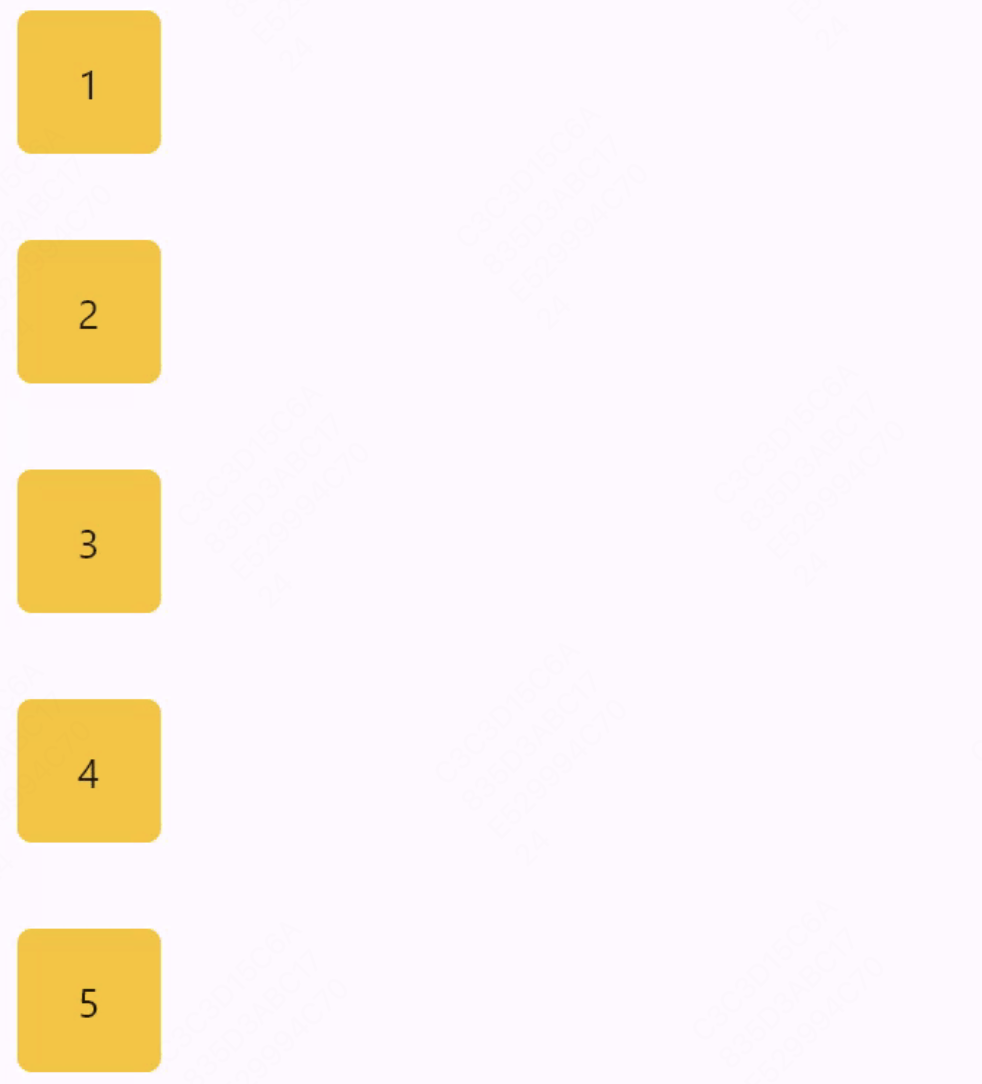
大部分实例属性都可以在实例化参数中提供,这包括:
controls:控件列表。alignment:设置控件的垂直排列方式,强烈建议和expand=True一起使用,有五种值:flet.MainAxisAlignment.START:从顶部开始排列。flet.MainAxisAlignment.END:从底部开始排列。flet.MainAxisAlignment.CENTER:从中央向两侧开始排列。flet.MainAxisAlignment.SPACE_BETWEEN:在垂直方向上均匀分布,到顶部与底部的间隔相等,而且等于控件间间隔的一半。flet.MainAxisAlignment.SPACE_AROUND:在垂直方向上均匀分布,和顶部与底部没有间隔。flet.MainAxisAlignment.SPACE_EVENLY:在垂直方向上均匀分布,控件间间隔、到顶部与底部的间隔全部都相等。
horizontal_alignment:设置控件的水平相对位置,强烈建议和expand=True一起使用,有五种值:flet.CrossAxisAlignment.START:左对齐。flet.CrossAxisAlignment.CENTER:中央对齐。flet.CrossAxisAlignment.END:右对齐。flet.CrossAxisAlignment.STRETCH:水平拉伸填满页面。flet.CrossAxisAlignment.BASELINE:按照字符基线对齐。
spacing:控件的竖向间隔,默认为10像素。wrap:设为True则允许划分多列。run_spacing:列间隔。
tight:设为True则紧密排列控件。
列控件允许有独立的滚动条,因此它还支持以下实例化参数:
scroll:设置页面的滚动模式,有以下可选值:None:禁用滚动。AUTO:页面过长时自动启用滚动。ADAPTIVE:启用滚动,但是只在网页和桌面端显示滚动条。ALWAYS:启用滚动,总是显示滚动条。HIDDEN:启用滚动,但是总是不显示滚动条。
auto_scroll:布尔值,是否自动滚动到底部。
这个方法:
scroll_to():滚动页面到特定位置,可以是offset=设置的绝对位置,可以是delta=设置的排列方式,也可以是key=设置的指定控件。
以及这个事件:
on_scroll:滚动时触发。on_scroll_interval:触发滚动事件(on_scroll)的间隔。
行分布(Row)
以从左到右的形式显示控件。

大部分实例属性都可以在实例化参数中提供,这包括:
controls:控件列表。alignment:设置控件的垂直排列方式,强烈建议和expand=True一起使用,有五种值:flet.MainAxisAlignment.START:从最左侧开始排列。flet.MainAxisAlignment.CENTER:从中央向两侧开始排列。flet.MainAxisAlignment.END:从最右侧开始排列。flet.MainAxisAlignment.STRETCH:水平拉伸填满页面。flet.MainAxisAlignment.BASELINE:按照字符基线对齐。
vertical_alignment:设置控件的垂直相对位置,强烈建议和expand=True一起使用,有五种值:flet.CrossAxisAlignment.START:顶部对齐。flet.CrossAxisAlignment.END:底部对齐。flet.CrossAxisAlignment.CENTER:中央对齐。flet.CrossAxisAlignment.SPACE_BETWEEN:到顶部与底部的间隔相等,而且等于控件间间隔的一半。flet.CrossAxisAlignment.SPACE_AROUND:和顶部与底部没有间隔。flet.CrossAxisAlignment.SPACE_EVENLY:控件间间隔、到顶部与底部的间隔全部都相等。
spacing:控件的竖向间隔,默认为10像素。wrap:设为True则允许划分多行。run_spacing:行间隔。
tight:设为True则紧密排列控件。
行控件允许有独立的滚动条,因此它还支持以下实例化参数:
scroll:设置页面的滚动模式,有以下可选值:None:禁用滚动。AUTO:页面过长时自动启用滚动。ADAPTIVE:启用滚动,但是只在网页和桌面端显示滚动条。ALWAYS:启用滚动,总是显示滚动条。HIDDEN:启用滚动,但是总是不显示滚动条。
auto_scroll:布尔值,是否自动滚动到底部。
这个方法:
scroll_to():滚动页面到特定位置,可以是offset=设置的绝对位置,可以是delta=设置的排列方式,也可以是key=设置的指定控件。
以及这个事件:
on_scroll:滚动时触发。on_scroll_interval:触发滚动事件(on_scroll)的间隔。
自适应行(ResponsiveRow)
可以随着窗口宽度进行变化的自适应行布局。它会把屏幕分为12个虚拟列,每个控件在不同宽度下占用不同的列数。
大部分实例属性都可以在实例化参数中提供,这包括:
columns:虚拟列数量。一般不需要修改,除非你希望更细粒度的管理。controls:控件列表。每个控件都应该是一个提供了col参数的flet.Column对象,col实际上是控件在不同宽度下占用的列数字典,分别有:xs:Extra Small,小于576px。sm:Small,576px-768px。md:Medium,768px-992px。lg:Large,992px-1200px。xl:Extra Large,1200px-1400px。xxl:Extra Extra Large,大于1400px。
alignment:设置控件的垂直排列方式,强烈建议和expand=True一起使用,有五种值:flet.MainAxisAlignment.START:从最左侧开始排列。flet.MainAxisAlignment.CENTER:从中央向两侧开始排列。flet.MainAxisAlignment.END:从最右侧开始排列。flet.MainAxisAlignment.STRETCH:水平拉伸填满页面。flet.MainAxisAlignment.BASELINE:按照字符基线对齐。
vertical_alignment:设置控件的垂直相对位置,强烈建议和expand=True一起使用,有五种值:flet.CrossAxisAlignment.START:顶部对齐。flet.CrossAxisAlignment.END:底部对齐。flet.CrossAxisAlignment.CENTER:中央对齐。flet.CrossAxisAlignment.SPACE_BETWEEN:到顶部与底部的间隔相等,而且等于控件间间隔的一半。flet.CrossAxisAlignment.SPACE_AROUND:和顶部与底部没有间隔。flet.CrossAxisAlignment.SPACE_EVENLY:控件间间隔、到顶部与底部的间隔全部都相等。
spacing:同行控件之间的间隔。run_spacing:行之间的间隔。
容器(Container)
一个带有背景的控件容器。
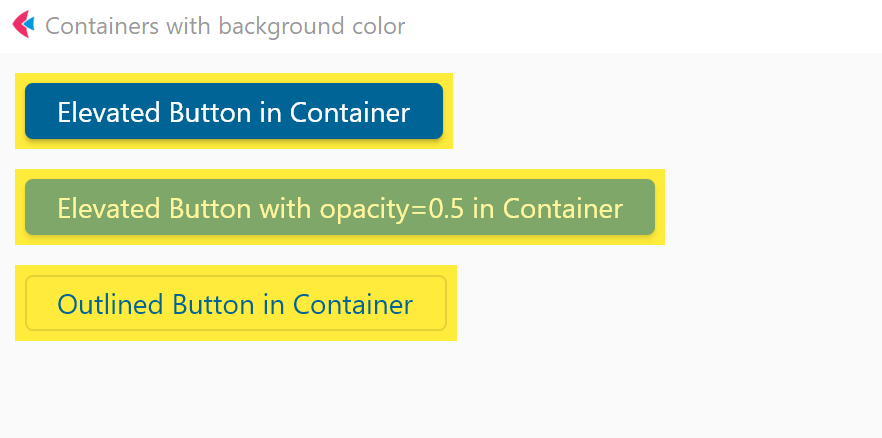
具体来说,容器的结构是这样的:
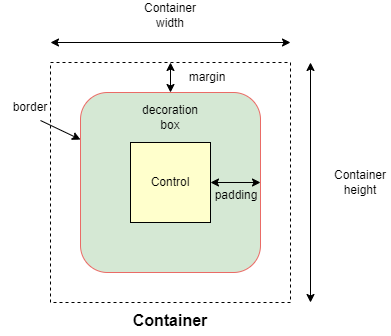
大部分实例属性都可以在实例化参数中提供,这包括:
content:内部的控件。alignment:控件在容器内的分布,可以是以下几种值:flet.alignment.top_leftflet.alignment.top_centerflet.alignment.top_rightflet.alignment.center_leftflet.alignment.centerflet.alignment.center_rightflet.alignment.bottom_leftflet.alignment.bottom_centerflet.alignment.bottom_right
shape:设置容器形状,只能是flet.BoxShape.RECTANGLE或flet.BoxShape.RECTANGLE。margin:设置背景四周的空隙。该参数的值应当是一个flet.margin.中包含的函数,包括以下几种:flet.margin.all(宽度):设置四周间隙。flet.margin.symmetric(vertical=宽度, horizontal=宽度):设置水平或垂直方向的间隙。flet.margin.only(left|right|top|bottom=宽度):单独设置上下左右的间隙。
padding:设置控件四周的空隙。该参数的值应当是一个flet.padding.中包含的函数,包括以下几种:flet.padding.all(宽度):设置四周间隙,等价于直接设置一个值。flet.padding.symmetric(vertical=宽度, horizontal=宽度):设置水平或垂直方向的间隙。flet.padding.only(left|right|top|bottom=宽度):单独设置上下左右的间隙。
bgcolor:指定背景色,可以是#ARGB格式、#RGB格式或flet.colors中定义的别名,默认为#FFFFFF。blur:设置容器控件背景的模糊效果。该参数能选择的值有三类:- 整数值,设置模糊程度。
- 元组,分别设置水平和垂直方向的模糊程度。
- 一个
flet.Blur类的实例。
animate:设置容器控件发生变化时的动画效果,该参数能选择的值有三类:- 布尔值,表示开关默认动画效果。
- 整数值,表示默认动画效果的持续时间。
- 一个
flet.animation.Animation类的实例。
border:给容器背景上设置一个边框。该参数的值应当是一个flet.border.中包含的函数,包括以下几种:flet.border.all(宽度, 颜色):设置四周边框。flet.border.symmetric(vertical=flet.border.BorderSide(宽度, 颜色), horizontal=flet.border.BorderSide(宽度, 颜色)):分别设置垂直和水平方向的边框。flet.border.only(left|right|top|bottom=flet.border.BorderSide(宽度, 颜色)):只设置上下左右的边框。
border_radius:给容器背景设置圆角。该参数的值应当是一个flet.border_radius.中包含的函数,包括以下几种:flet.border_radius.all(弧度):设置四周圆角。flet.border_radius.horizontal(left=弧度, right=弧度):设置水平方向的圆角。flet.border_radius.vertical(top=弧度, bottom=弧度):设置垂直方向的圆角。flet.border_radius.only=top_left|top_right|bottom_left|bottom_right=弧度:只设置四角之一的圆角。
clip_behavior:设置对内部控件的微调方式,该参数的值只能是以下四种之一:flet.ClipBehavior.NONE:无微调。flet.ClipBehavior.ANTI_ALIAS:抗锯齿。flet.ClipBehavior.ANTI_ALIAS_WITH_SAVE_LAYER:保留图层抗锯齿。flet.ClipBehavior.HARD_EDGE:硬边缘。
ink:布尔值,是否设置点击特效。url:将容器设为可点击的,并设置目标URL。url_target:设置打开URL的方式,可选:_blank:新标签页。_self:当前标签页。
可触发事件如下:
on_hover:鼠标移动到容器控件时触发的函数。函数必须接受一个e对象为入参,e.data属性在鼠标移动到容器控件时为True。
如果容器是可点击的,那么容器还可以设置额外的触发事件:
on_click:容器被点击时触发的函数。on_long_press:容器被长按时触发的函数。
卡片(Card)
一个Material风格的悬浮卡片。
所有实例属性都可以在实例化参数中提供,这包括:
color:卡片背景色。content:卡片内部的控件。elevation:卡片底部的阴影深度。shadow_color:阴影颜色。surface_tint_color:卡片表层颜色。margin:设置背景四周的空隙。该参数的值应当是一个flet.margin.中包含的函数,包括以下几种:flet.margin.all(宽度):设置四周间隙。flet.margin.symmetric(vertical=宽度, horizontal=宽度):设置水平或垂直方向的间隙。flet.margin.only(left|right|top|bottom=宽度):单独设置上下左右的间隙。
clip_behavior:设置对内部控件的微调方式,该参数的值只能是以下四种之一:flet.ClipBehavior.NONE:无微调。flet.ClipBehavior.ANTI_ALIAS:抗锯齿。flet.ClipBehavior.ANTI_ALIAS_WITH_SAVE_LAYER:保留图层抗锯齿。flet.ClipBehavior.HARD_EDGE:硬边缘。
层叠控件(Stack)
把若干个控件叠在一起。这个控件的用途很有限,例如伪水印,或一些动画等等。

所有实例属性都可以在实例化参数中提供,这包括:
clip_behavior:设置对内部控件的微调方式,该参数的值只能是以下四种之一:flet.ClipBehavior.NONE:无微调。flet.ClipBehavior.ANTI_ALIAS:抗锯齿。flet.ClipBehavior.ANTI_ALIAS_WITH_SAVE_LAYER:保留图层抗锯齿。flet.ClipBehavior.HARD_EDGE:硬边缘。
controls:控件列表。强烈推荐使用flet.Container进行包含。alignment:不完全定位的控件在内部的分布位置,可以是以下几种值:flet.alignment.top_leftflet.alignment.top_centerflet.alignment.top_rightflet.alignment.center_leftflet.alignment.centerflet.alignment.center_rightflet.alignment.bottom_leftflet.alignment.bottom_centerflet.alignment.bottom_right
fit:如何调整不完全定位的控件的大小,值必须是一个flet.StackFit下属的对象:flet.StackFit.EXPAND:扩展到最大可能大小。flet.StackFit.PASS_THROUGH:不调整未要求的方向。flet.StackFit.LOOSE:松散,随意调整。
位于Stack中的控件可以设置以下额外属性:
bottom:到底部的距离。left:到左方的距离。right:到右方的距离。top:到顶部的距离。
只读列表(ListView)
批量列出一批只读的数据。
所有实例属性都可以在实例化参数中提供,这包括:
auto_scroll:布尔值,是否自动滚动到底部。controls:控件列表,每个控件都应该是flet.Text的实例。divider_thickness:每行之间设置一个指定宽度的分割线。first_item_prototype:所有行都拷贝第一行的长宽属性。horizontal:设为True则为水平列表。item_extent:设置每一行的固定的高度。padding:设置控件四周的空隙。该参数的值应当是一个flet.padding.中包含的函数,包括以下几种:flet.padding.all(宽度):设置四周间隙,等价于直接设置一个值。flet.padding.symmetric(vertical=宽度, horizontal=宽度):设置水平或垂直方向的间隙。flet.padding.only(left|right|top|bottom=宽度):单独设置上下左右的间隙。
spacing:控件的竖向间隔,默认为10像素。scroll_to():滚动页面到特定位置,可以是offset=设置的绝对位置,可以是delta=设置的排列方式,也可以是key=设置的指定控件。on_scroll:滚动时触发的函数。on_scroll_interval:触发滚动事件(on_scroll)的间隔。
clip_behavior:设置对内部控件的微调方式,该参数的值只能是以下四种之一:flet.ClipBehavior.NONE:无微调。flet.ClipBehavior.ANTI_ALIAS:抗锯齿。flet.ClipBehavior.ANTI_ALIAS_WITH_SAVE_LAYER:保留图层抗锯齿。flet.ClipBehavior.HARD_EDGE:硬边缘。
高级列表(ListTile)
带有可选的图标和下拉选项卡的单个列表项控件。
因为每个ListTile控件都仅仅对应单个列表项,所以多个ListTile要想组成列表必须放在flet.Column控件下。
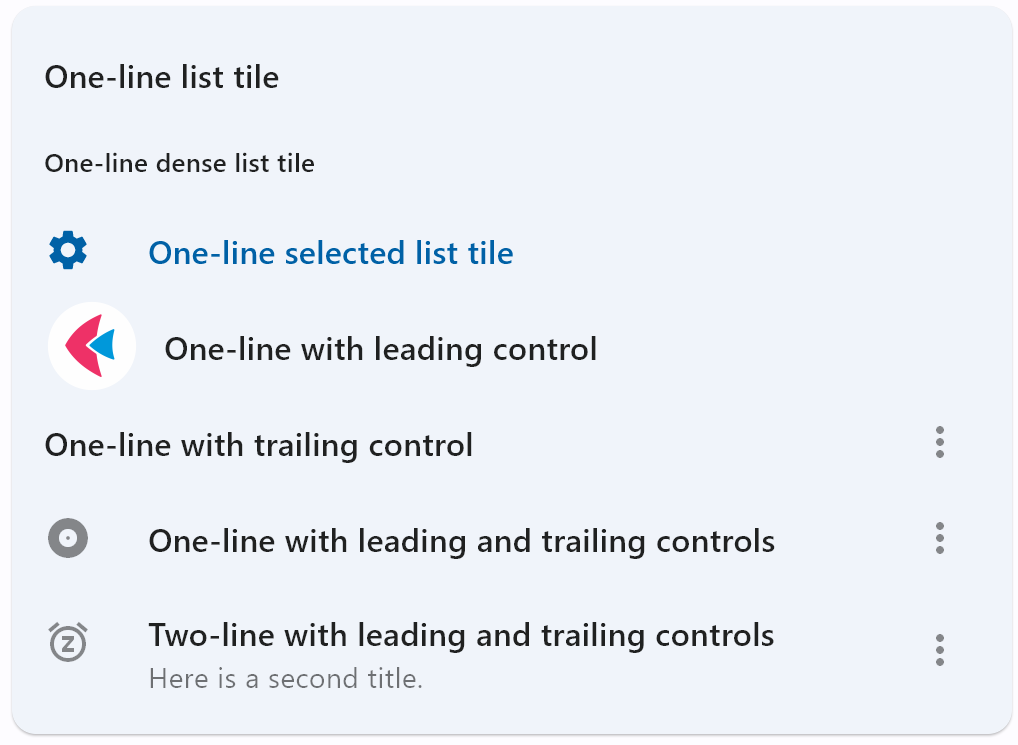
所有实例属性都可以在实例化参数中提供,这包括:
leading:前导部分,一般是一个图标或一个选项,也就是flet.Image或flet.Radio、flet.Checkbox、flet.Switch控件。title:主要内容,一般是一段文字,也就是flet.Text控件。subtitle:次要内容,一般也是一段文字,也就是flet.Text控件。trailing:后缀内容,一般是一个下拉选项卡,也就是flet.PopupMenuButton控件。content_padding:设置四个部分之间的间隙。该参数的值应当是一个flet.padding.中包含的函数,包括以下几种:flet.padding.all(宽度):设置四周间隙,等价于直接设置一个值。flet.padding.symmetric(vertical=宽度, horizontal=宽度):设置水平或垂直方向的间隙。flet.padding.only(left|right|top|bottom=宽度):单独设置上下左右的间隙。
dense:默认是否折叠。is_three_line:是否三行式显示,如果该参数为True,那么subtitle参数不能为空。toggle_inputs:点击该项目时切换内部的flet.Radio、flet.Checkbox、flet.Switch控件的状态。url:将ListTile设为可点击的,并设置目标URL。url_target:设置打开URL的方式,可选:_blank:新标签页。_self:当前标签页。
如果ListTile是可点击的,那么容器还可以设置额外的触发事件:
on_click:容器被点击时触发的函数。on_long_press:容器被长按时触发的函数。
网格列表(GridView)
一个多个小方块组成的网格。
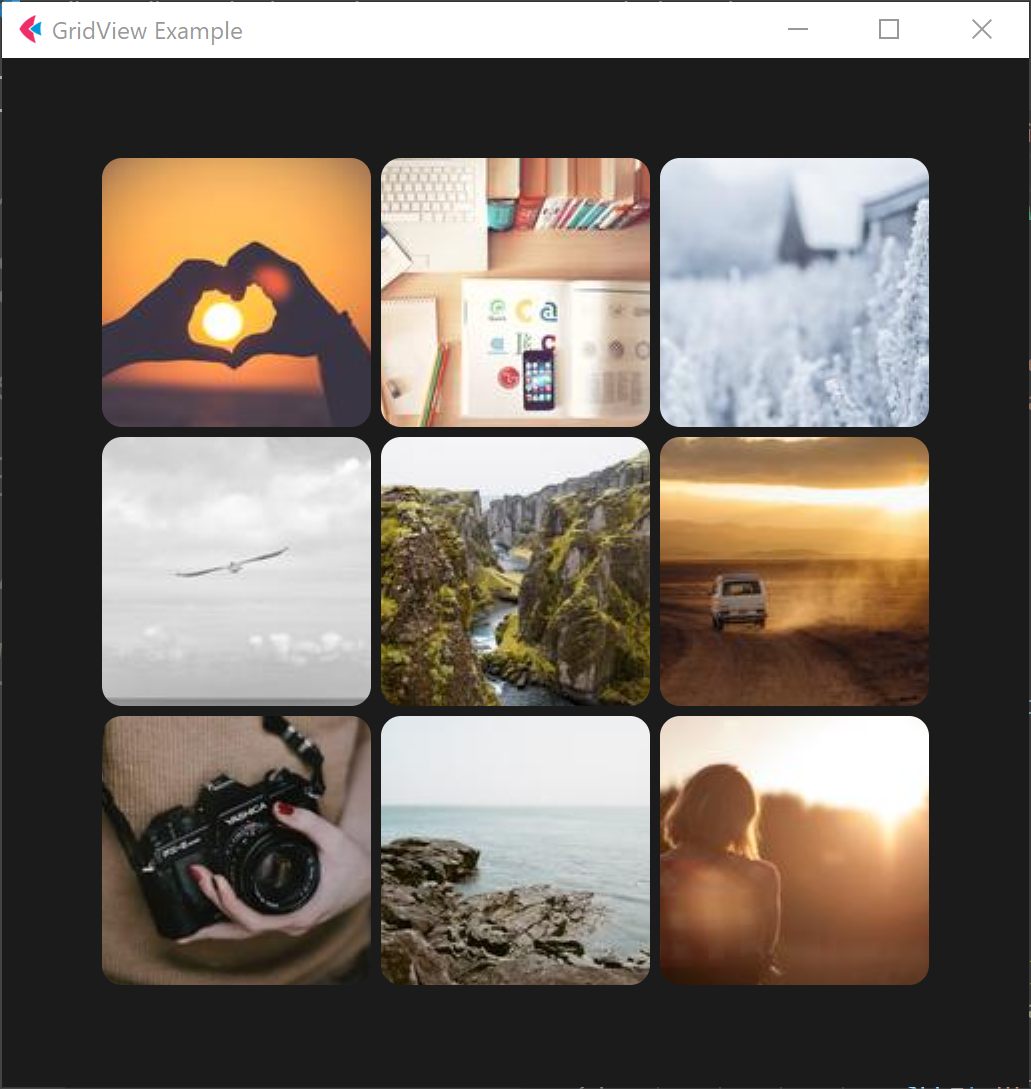
所有实例属性都可以在实例化参数中提供,这包括:
auto_scroll:布尔值,是否自动滚动到底部。controls:控件列表,每个控件都应该是flet.Text的实例。horizontal:以竖直方向为主轴排列控件,默认水平方向为主轴。spacing:主轴间隔。run_spacing:副轴间隔。runs_count:每组控件数量。child_aspect_ratio:内部控件的长宽比。max_extent:内部控件的最大长或宽。padding:设置控件四周的空隙。该参数的值应当是一个flet.padding.中包含的函数,包括以下几种:flet.padding.all(宽度):设置四周间隙,等价于直接设置一个值。flet.padding.symmetric(vertical=宽度, horizontal=宽度):设置水平或垂直方向的间隙。flet.padding.only(left|right|top|bottom=宽度):单独设置上下左右的间隙。
scroll_to():滚动页面到特定位置,可以是offset=设置的绝对位置,可以是delta=设置的排列方式,也可以是key=设置的指定控件。on_scroll:滚动时触发的函数。on_scroll_interval:触发滚动事件(on_scroll)的间隔。
clip_behavior:设置对内部控件的微调方式,该参数的值只能是以下四种之一:flet.ClipBehavior.NONE:无微调。flet.ClipBehavior.ANTI_ALIAS:抗锯齿。flet.ClipBehavior.ANTI_ALIAS_WITH_SAVE_LAYER:保留图层抗锯齿。flet.ClipBehavior.HARD_EDGE:硬边缘。
数据表(DataTable)
一个带有表头的,数据友好的列表。
所有实例属性都可以在实例化参数中提供,这包括:
columns:表头列表。每个元素都应该是一个flet.DataColumn对象,它的实例化参数如下:label:表头内容。numeric:该列是否是纯数字列。tooltip:表头的解释性内容。
rows:每行的数据内容。每个元素都应该是一个flet.DataRow对象,它的实例化参数如下:cells:该行的数据格列表,它的元素数量必须和columns的严格一致,每个元素都应该是一个flet.DataCell对象,它的实例化参数如下:content:该格的数据内容。应当是一个flet.Text或flet.Dropdown对象。placeholder:如果为True,则该格为空。show_edit_icon:为该格显示编辑图标,如果该参数为True,那么必须设置on_tab事件处理函数。
color:该行颜色。selected:该行是否已被选中。
bgcolor:背景色。border:表格边线。该参数的值应当是一个flet.border.中包含的函数,包括以下几种:flet.border.all(宽度, 颜色):设置四周边框。flet.border.symmetric(vertical=flet.border.BorderSide(宽度, 颜色), horizontal=flet.border.BorderSide(宽度, 颜色)):分别设置垂直和水平方向的边框。flet.border.only(left|right|top|bottom=flet.border.BorderSide(宽度, 颜色)):只设置上下左右的边框。
border_radius:表格圆角。该参数的值应当是一个flet.border_radius.中包含的函数,包括以下几种:flet.border_radius.all(弧度):设置四周圆角。flet.border_radius.horizontal(left=弧度, right=弧度):设置水平方向的圆角。flet.border_radius.vertical(top=弧度, bottom=弧度):设置垂直方向的圆角。flet.border_radius.only=top_left|top_right|bottom_left|bottom_right=弧度:只设置四角之一的圆角。
column_spacing:列间隔。divider_thickness:行间隔厚度。data_row_color:数据行填充色。data_row_min_height:数据行最小高度。data_row_max_height:数据行最大高度。data_text_style:数据行字体样式,应当是一个flet.TextStyle实例。heading_row_color:表头填充色。heading_row_height:表头高度。heading_text_style:表头字体样式。horizontal_lines:行间隔线的样式,应当是一个flet.BorderSide实例。vertical_lines:列间隔线的样式,应当是一个flet.BorderSide实例。horizontal_margin:表格上下的间隔。show_bottom_border:显示末尾边界线。show_checkbox_column:为可选择的行显示一个额外的勾选控件。sort_ascending:逆向排序。sort_column_index:排序主键列。
可触发事件如下:
DataColumn:on_sort:排序时触发。
DataRow:on_long_press:长按触发。on_select_changed:选中/取消选中触发。如果设置了这一选项,那么该行会变得可以被选中。
DataCell:on_tap:点击时触发。on_double_tap:双击时触发。on_long_press:长按时触发。on_tap_down:按下时触发。on_tap_cancel:取消按下时触发。
选项卡(Tabs)
同一视图内的轻量级分页控件。
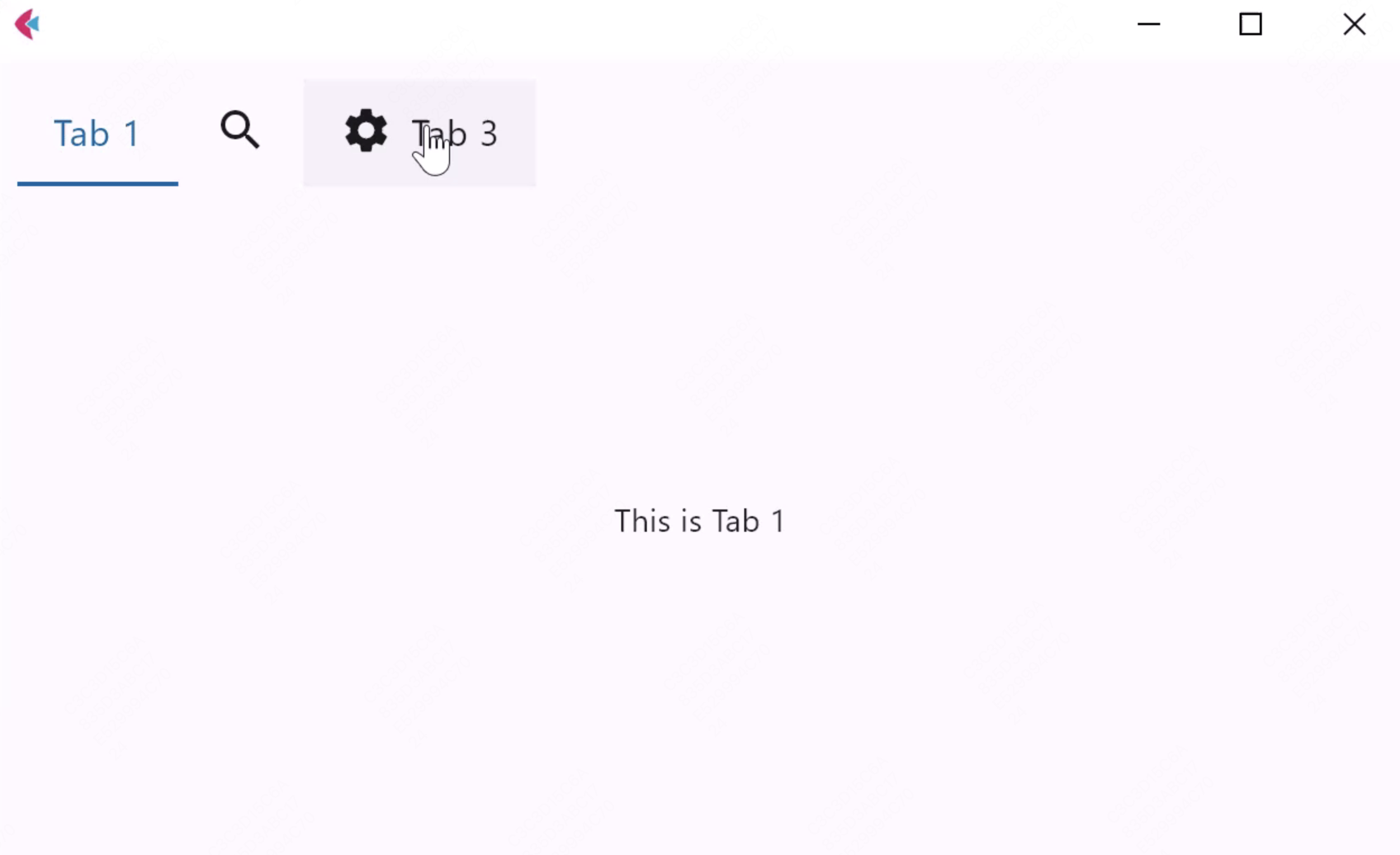
所有实例属性都可以在实例化参数中提供,这包括:
tabs:选项卡列表。每个元素都应当是一个flet.Tab实例,它的实例化参数如下:text:选项卡标题。icon:选项卡的图标,应当是一个flet.icons.下属的对象。tab_content:不是text和icon中任何一个的选项卡样式。content:选项卡的布局与内容。
selected_index:默认选择的选项卡。unselected_label_color:未选择的选项卡颜色。scrollable:选项卡可滚动。animation_duration:切换动画的延迟。divider_color:分界线的颜色。indicator_color:下划线颜色。indicator_padding:下划线间隔。indicator_tab_size:下划线充满整个选项卡。label_color:选中的选项卡的颜色。overlay_color:设置动效颜色。clip_behavior:设置对内部控件的微调方式,该参数的值只能是以下四种之一:flet.ClipBehavior.NONE:无微调。flet.ClipBehavior.ANTI_ALIAS:抗锯齿。flet.ClipBehavior.ANTI_ALIAS_WITH_SAVE_LAYER:保留图层抗锯齿。flet.ClipBehavior.HARD_EDGE:硬边缘。
可触发事件如下:
on_change:切换选项卡时触发。
水平分界线(Divider)
一个简单的水平线。
所有实例属性都可以在实例化参数中提供,这包括:
color:线的颜色。height:线所处的虚拟方格的高度,默认为16。thichness:线的粗细,默认为0。leading_indent:开头间隔,默认为0.0。trailing_indent:末尾间隔,默认为0.0。
垂直分界线(VerticalDivider)
一个简单的水平线。
所有实例属性都可以在实例化参数中提供,这包括:
color:线的颜色。width:线所处的虚拟方格的宽度,默认为16。thichness:线的粗细,默认为0。leading_indent:开头间隔,默认为0.0。trailing_indent:末尾间隔,默认为0.0。
导航类(Navigation)
顶部导航栏(AppBar)
一个简洁的,Material风格的顶部导航栏。如果当前View是的路由是/,那么它不会显示“返回”按钮,否则会在最左方自动显示一个返回按钮。
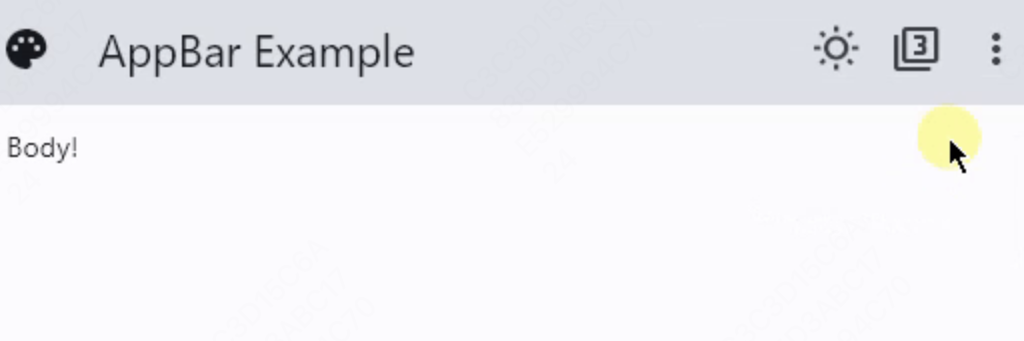
所有实例属性都可以在实例化参数中提供,这包括:
leading:前导部分,一般是一个图标或一个选项,也就是flet.Image或flet.Radio、flet.Checkbox、flet.Switch控件。title:主要内容,一般是一段文字,也就是flet.Text控件。actions:后缀内容,在标题后显示的控件列表,每个元素都应该是一个flet.IconButtons或flet.PopupMenuButton实例。title_spacing:主要部分两侧的间隔。如果希望尽可能使用所有空间,设为0.0。automatically_imply_leading:设为True,则在前导部分为空时自动把标题前移。center_title:标题居中。bgcolor:背景色。color:字体色。leading_width:前导部分高度,默认为56.0。toolbar_height:主要部分高度,默认为56.0。clip_behavior:设置对内部控件的微调方式,该参数的值只能是以下四种之一:flet.ClipBehavior.NONE:无微调。flet.ClipBehavior.ANTI_ALIAS:抗锯齿。flet.ClipBehavior.ANTI_ALIAS_WITH_SAVE_LAYER:保留图层抗锯齿。flet.ClipBehavior.HARD_EDGE:硬边缘。
shadow_color:阴影颜色。surface_tint_color:表层颜色。
实例化的AppBar应当被设为view.appbar的值。
侧导航栏(NavigationDrawer)
侧导航栏。
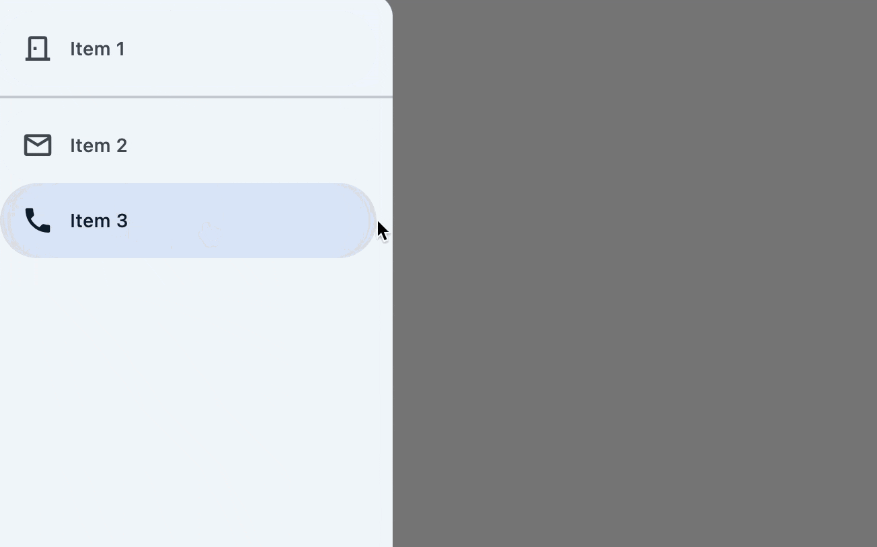
所有实例属性都可以在实例化参数中提供,这包括:
bgcolor:背景色。controls:导航栏中显示的子控件列表,列表的元素可以是以下两类之一:flet.NavigationDrawerDestination的实例。它的实例化参数如下:bgcolor:背景色。icon:使用的图标名称。icon_content:手动设置使用的图标,必须是一个flet.Icon实例。label:图标下的标题名称。selected_icon:选中时改变的图标。selected_icon_content:手动设置选中时改变的图标,必须是一个flet.Icon实例。
flet.Divider的实例。
elevation:底部的阴影深度。indicator_color:下划线颜色。selected_index:默认情况下选中的选项索引,可以是一个数字或None,-1表示未选中。shadow_color:阴影颜色。surface_tint_color:表层颜色。open:是否显示该导航栏。
选项切换通过触发实现,事件如下:
on_change:切换选项时触发,函数应当以一个e对象为入参,e.control.selected_index表示目标选项的索引。on_dismiss:关闭导航栏时触发。
侧轨道(NavigationRail)
一个优雅的侧轨道。
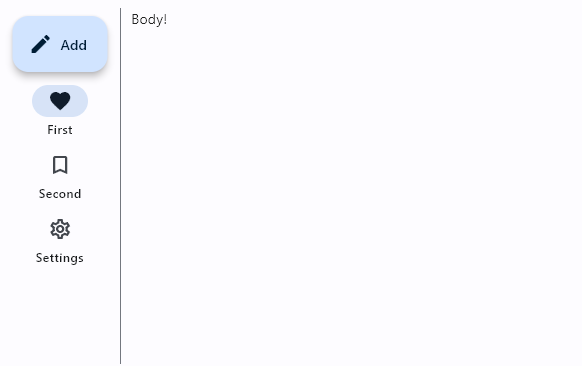
所有实例属性都可以在实例化参数中提供,这包括:
leading:前导部分,一般是一个图标或一个选项,也就是flet.Image或flet.Radio、flet.Checkbox、flet.Switch控件。destinations:跳转的目标列表。每个元素都应该是一个flet.NavigationRailDestination的实例,它的实例化参数如下:icon:使用的图标名称。icon_content:手动设置使用的图标,必须是一个flet.Icon实例。label:图标下的标题名称。label_content:手动设置图标下的标题,必须是一个flet.Text实例。padding:四周间隔。该参数的值应当是一个flet.padding.中包含的函数,包括以下几种:flet.padding.all(宽度):设置四周间隙,等价于直接设置一个值。flet.padding.symmetric(vertical=宽度, horizontal=宽度):设置水平或垂直方向的间隙。flet.padding.only(left|right|top|bottom=宽度):单独设置上下左右的间隙。
selected_icon:选中时改变的图标。selected_icon_content:手动设置选中时改变的图标,必须是一个flet.Icon实例。
trailing:后缀内容,一般是一个下拉选项卡,也就是flet.PopupMenuButton控件。extended:设为True,则默认为展开状态。bgcolor:背景色。group_alignment:垂直排列方式,-1.0表示从顶部开始排列,1.0表示从底部开始排列。label_type:默认情况下标签状态,可选的值包括:flet.NavigationRailLabelType.NONE:一个也不展开。flet.NavigationRailLabelType.ALL:全部展开。flet.NavigationRailLabelType.SELECTED:选中的展开。
selected_index:默认情况下选中的选项索引,可以是一个数字或None。min_width:最小宽度,默认为72。min_extended_width:最小展开宽度,默认为256。
选项切换通过触发实现,事件如下:
on_change:切换选项时触发,函数应当以一个e对象为入参,e.control.selected_index表示目标选项的索引。
底部导航栏(NavigationBar)
一个典型的,移动端风格的底部导航栏。
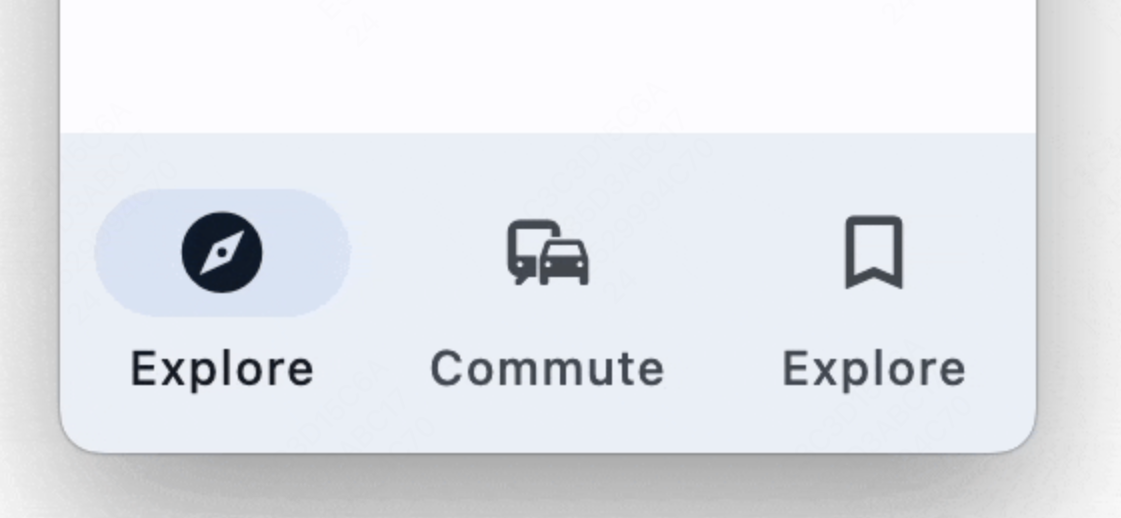
所有实例属性都可以在实例化参数中提供,这包括:
destinations:跳转的目标列表。每个元素都应该是一个flet.NavigationRailDestination的实例,它的实例化参数如下:icon:使用的图标名称。icon_content:手动设置使用的图标,必须是一个flet.Icon实例。label:图标下的标题名称。label_content:手动设置图标下的标题,必须是一个flet.Text实例。padding:四周间隔。该参数的值应当是一个flet.padding.中包含的函数,包括以下几种:flet.padding.all(宽度):设置四周间隙,等价于直接设置一个值。flet.padding.symmetric(vertical=宽度, horizontal=宽度):设置水平或垂直方向的间隙。flet.padding.only(left|right|top|bottom=宽度):单独设置上下左右的间隙。
selected_icon:选中时改变的图标。selected_icon_content:手动设置选中时改变的图标,必须是一个flet.Icon实例。
bgcolor:背景色。label_behavior:设置标签的状态,必须是flet.NavigationBarLabelBehavior的一个下属对象:flet.NavigationBarLabelBehavior.ALWAYS_SHOW:总是显示。flet.NavigationBarLabelBehavior.ALWAYS_HIDE:总是隐藏。flet.NavigationBarLabelBehavior.ONLY_SHOW_SELECTED:仅在选中时显示。
selected_index:默认情况下选中的选项索引,可以是一个数字或None。
选项切换通过触发实现,事件如下:
on_change:切换选项时触发,函数应当以一个e对象为入参,e.control.selected_index表示目标选项的索引。
实例化的NavigationBar应当被设为page.navigation_bar的值。
信息显示类(Information Display)
文本(Text)
一些纯粹的文本。
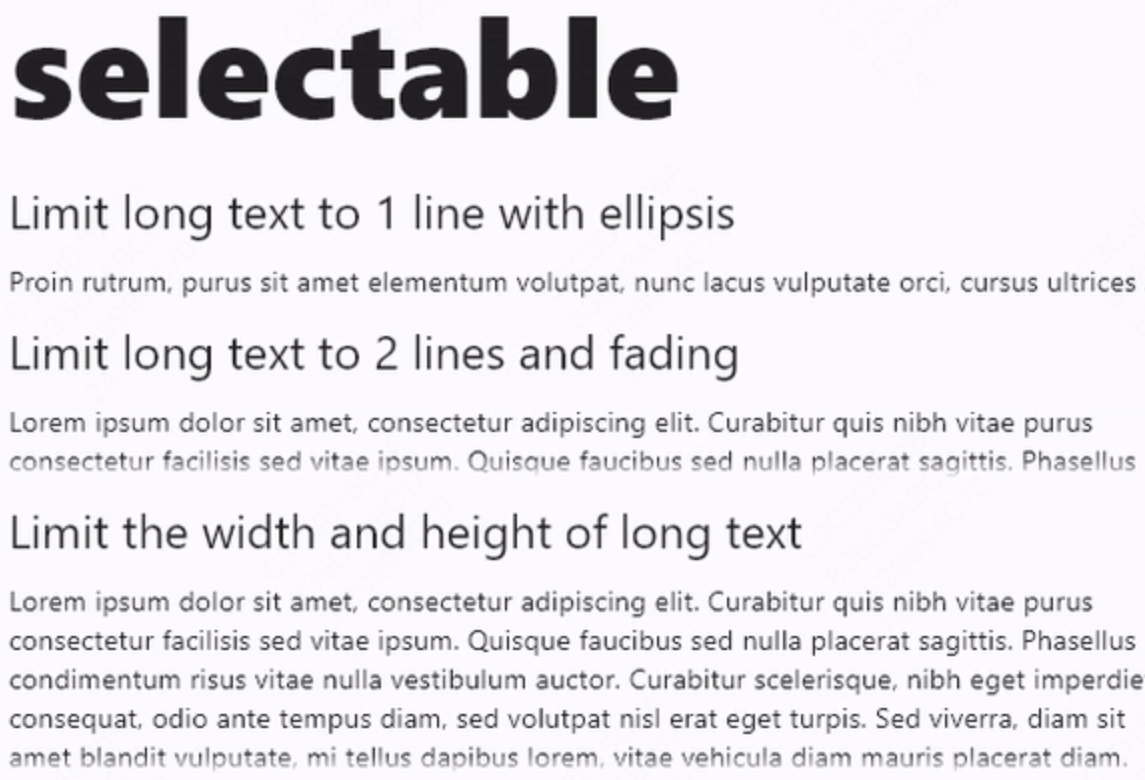
所有实例属性都可以在实例化参数中提供,这包括:
value:文本内容。style:使用预定义的样式,这包括:flet.TextThemeStyle.DISPLAY_LARGEflet.TextThemeStyle.DISPLAY_MEDIUMflet.TextThemeStyle.DISPLAY_SMALLflet.TextThemeStyle.HEADLINE_LARGEflet.TextThemeStyle.HEADLINE_MEDIUMflet.TextThemeStyle.HEADLINE_SMALLflet.TextThemeStyle.TITLE_LARGEflet.TextThemeStyle.TITLE_MEDIUMflet.TextThemeStyle.TITLE_SMALLflet.TextThemeStyle.LABEL_LARGEflet.TextThemeStyle.LABEL_MEDIUMflet.TextThemeStyle.LABEL_SMALLflet.TextThemeStyle.BODY_LARGEflet.TextThemeStyle.BODY_MEDIUMflet.TextThemeStyle.BODY_SMALL
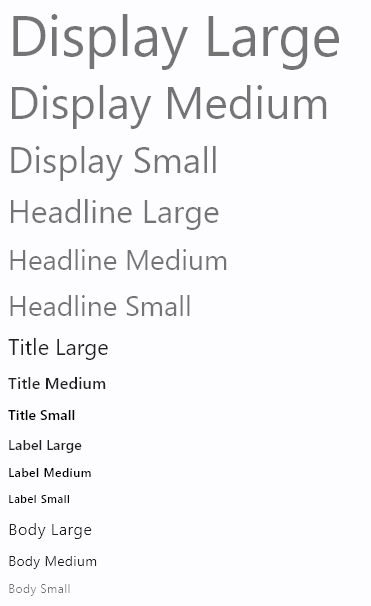
size:字号。italic:设为True,使用斜体。color:字体颜色,可以是#ARGB格式、#RGB格式或flet.colors中定义的别名,默认为#FFFFFF。bgcolor:背景色,可以是#ARGB格式、#RGB格式或flet.colors中定义的别名,默认为#FFFFFF。font_family:选用字体。no_wrap:不进行软换行。max_lines:最大行数,超出后会进行截断。overflow:超出行数的截断方式,包括:flet.TextOverflow.FADE:渐变隐藏。flet.TextOverflow.ELLIPSIS:显示为省略号。flet.TextOverflow.CLIP:直接剪掉。flet.TextOverflow.VISIBLE:仍然可见。
selectable:是否可选。semantics_label:阅读文本,用于文本阅读器。text_align:文本对齐方式,有以下几种:flet.TextAlign.LEFT:左对齐。flet.TextAlign.RIGHT:右对齐。flet.TextAlign.CENTER:居中。flet.TextAlign.JUSTIFY:均匀对齐。flet.TextAlign.START:视文本方向决定,开头对齐。flet.TextAlign.END:与上一个相反。
weight:字重,这包括:NORMALBOLDW_100W_200W_300W_400W_500W_600W_700W_800W_900
spans:文本的富文本属性,它是一个flet.TextSpan对象组成的列表,flet.TextSpan的实例化参数如下:text:文本内容。url:文本对应的链接。点击后会触发on_click事件。url_target:打开链接的方式,有两种:_blank:在新页面打开。_self:在当前页面打开。
style:样式,必须是一个flet.TextStyle对象,它的实例化参数如下:bgcolor:背景色。color:字体色。decoration:装饰,包括四种:flet.TextDecoration.NONE:没有装饰。flet.TextDecoration.UNDERLINE:下划线。flet.TextDecoration.OVERLINE:上划线。flet.TextDecoration.LINE_THROUGH:删除线。
decoration_color:装饰颜色。decoration_style:装饰样式,包括五种:flet.TextDecorationStyle.SOLID:实线。flet.TextDecorationStyle.DOUBLE:双实线。flet.TextDecorationStyle.DOTTED:点画线。flet.TextDecorationStyle.DASHED:短横线。flet.TextDecorationStyle.WAVY:波浪线。
decoration_thickness:装饰厚度。font_family:字体。foreground:前景色,必须是flet.Paint对象。italic:设为True,则使用斜体。size:字号。weight:字重。
TextSpan可触发事件如下:
on_click:被点击时触发。on_enter:接触时触发。on_exit:离开时触发。
图标(Icon)
一个Material风格的图标。
所有实例属性都可以在实例化参数中提供,这包括:
name:使用的图标名称,可以在Icons Browser处查找。color:使用的颜色。size:图标大小。tooltip:悬置在图标上显示的文本。
图片(Image)
一个单纯的本地或远程图片。
所有实例属性都可以在实例化参数中提供,这包括:
src:文件URL,可以是本地路径,也可以是网络地址。sc_base64:图片的BASE64编码,使用这个命令转换:base64 -i image.png -o base64.txt。border_radius:给容器背景设置圆角。该参数的值应当是一个flet.border_radius.中包含的函数,包括以下几种:flet.border_radius.all(弧度):设置四周圆角。flet.border_radius.horizontal(left=弧度, right=弧度):设置水平方向的圆角。flet.border_radius.vertical(top=弧度, bottom=弧度):设置垂直方向的圆角。flet.border_radius.only=top_left|top_right|bottom_left|bottom_right=弧度:只设置四角之一的圆角。
color:将指定颜色与图片混合。error_content:图片失效时使用指定Control填充。fit:填充方式,有以下几种:flet.ImageFit.NONE:不填充。flet.ImageFit.CONTAIN:缩放填充。flet.ImageFit.COVER:缩放覆盖。flet.ImageFit.FILL:拉伸填满。flet.ImageFit.FIT_HEIGHT:垂直拉伸。flet.ImageFit.FIT_WIDTH:水平拉伸。flet.ImageFit.SCALE_DOWN:仅在图片大于区域时拉伸。
gapless_playback:是否随源地址更新图片。repeat:图片重复方式,有以下几种:flet.ImageRepeat.NO_REPEAT:不重复。flet.ImageRepeat.REPEAT:重复以填满。flet.ImageRepeat.REPEAT_X:重复以填满X轴。flet.ImageRepeat.REPEAT_Y:重复以填满Y轴。
Markdown文本
以指定格式渲染Markdown文本。
所有实例属性都可以在实例化参数中提供,这包括:
value:Markdown文本的内容。auto_follow_links:允许打开文档中的链接。on_tap_link事件会在点击链接时触发。auto_follow_links_target:链接的打开方式,有两种选择:_blank:在新标签页中打开。_self:在当前页面中打开。
selectable:文本是否可选。extension_set:设置渲染插件组合,有四种选择:flet.MarkdownExtensionSet.NONE:没有插件。flet.MarkdownExtensionSet.COMMON_MARK:标准插件。flet.MarkdownExtensionSet.GITHUB_WEB:Github Web插件。flet.MarkdownExtensionSet.FLAVORED:Github Flavored插件。
code_style:文本样式,必须是一个flet.TextStyle实例,实例化参数如下:bgcolor:背景色。color:字体色。decoration:装饰,包括四种:flet.TextDecoration.NONE:没有装饰。flet.TextDecoration.UNDERLINE:下划线。flet.TextDecoration.OVERLINE:上划线。flet.TextDecoration.LINE_THROUGH:删除线。
decoration_color:装饰颜色。decoration_style:装饰样式,包括五种:flet.TextDecorationStyle.SOLID:实线。flet.TextDecorationStyle.DOUBLE:双实线。flet.TextDecorationStyle.DOTTED:点画线。flet.TextDecorationStyle.DASHED:短横线。flet.TextDecorationStyle.WAVY:波浪线。
decoration_thickness:装饰厚度。font_family:字体。foreground:前景色,必须是flet.Paint对象。italic:设为True,则使用斜体。size:字号。weight:字重。
code_theme:预定义的语法高亮主题,有以下几种:a11y-darka11y-lightagatean-old-hopeandroidstudioarduino-lightartaasceticatelier-cave-darkatelier-cave-lightatelier-dune-darkatelier-dune-lightatelier-estuary-darkatelier-estuary-lightatelier-forest-darkatelier-forest-lightatelier-heath-darkatelier-heath-lightatelier-lakeside-darkatelier-lakeside-lightatelier-plateau-darkatelier-plateau-lightatelier-savanna-darkatelier-savanna-lightatelier-seaside-darkatelier-seaside-lightatelier-sulphurpool-darkatelier-sulphurpool-lightatom-one-dark-reasonableatom-one-darkatom-one-lightbrown-papercodepen-embedcolor-brewerdarculadarkdefaultdoccodraculafarfoundationgithub-gistgithub(default)gmlgooglecodegradient-darkgrayscalegruvbox-darkgruvbox-lighthopscotchhybridideair-blackisbl-editor-darkisbl-editor-lightkimbie.darkkimbie.lightlightfairmagulamono-bluemonokai-sublimemonokainight-owlnordobsidianoceanparaiso-darkparaiso-lightpojoaquepurebasicqtcreator_darkqtcreator_lightrailscastsrainbowrouterosschool-bookshades-of-purplesolarized-darksolarized-lightsunbursttomorrow-night-bluetomorrow-night-brighttomorrow-night-eightiestomorrow-nighttomorrowvsvs2015xcodext256zenburn
可触发事件如下:
on_tap_link:点击链接时触发事件。
头像(CircleAvatar)
一个简单的圆形头像。
所有实例属性都可以在实例化参数中提供,这包括:
background_image_src:备用图片。content:备用文字。color:字体颜色。bgcolor:背景颜色。
foreground_image_src:头像图片。max_radius:最大大小,默认infinity。min_radius:最小大小,默认为0。radius:手动设置大小。tooltip:悬停时显示的文本。
进度条(ProgressBar)
一个进度条。
所有实例属性都可以在实例化参数中提供,这包括:
value:进度条的(初始)值,可选值为0.0到1.0,更新该值会使进度条变化。如果设为null,那么这是一个左右跳动的进度条。bar_height:进度条宽度。color:进度条颜色。bgcolor:未填充部分的颜色。tooltip:悬停文本。border_radius:边框圆角。
进度圈(ProgressRing)
一个圆形的进度条。
所有实例属性都可以在实例化参数中提供,这包括:
value:进度条的(初始)值,可选值为0.0到1.0,更新该值会使进度条变化。如果设为null,那么这是一个来回跳动的进度条。stroke_width:进度条宽度。stroke_align:进度条起点的位置,默认为0,即居中。stroke_cap:进度条边界风格,必须是flet.StrokeCap.枚举的一个下属对象:flet.StrokeCap.BUTT:平整。flet.StrokeCap.ROUND:半圆。flet.StrokeCap.SQUARE:圆角矩形。
color:进度条颜色。bgcolor:未填充部分的颜色。tooltip:悬停文本。
按钮类(Buttons)
悬浮按钮(ElevatedButton)
一个悬浮样式的按钮,适合用于重要选项:
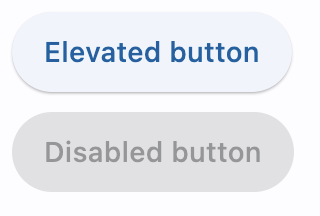
所有实例属性都可以在实例化参数中提供,这包括:
disabled:设为True,禁用。autofocus:是否设为默认焦点。bgcolor:背景色。color:字体色。icon:按钮上显示的图标,应当是一个图标名称。icon_color:图标颜色。text:按钮上显示的文字。content:按钮上显示的控件。tooltip:悬置提示。url:点击按钮时跳转的URL。点击时会触发on_click事件。url_target:打开URL的方式,有两种值:_blank:新标签页。_self:当前标签页。
clip_behavior:设置对内部控件的微调方式,该参数的值只能是以下四种之一:flet.ClipBehavior.NONE:无微调。flet.ClipBehavior.ANTI_ALIAS:抗锯齿。flet.ClipBehavior.ANTI_ALIAS_WITH_SAVE_LAYER:保留图层抗锯齿。flet.ClipBehavior.HARD_EDGE:硬边缘。
可触发事件如下:
on_click:被点击时触发。on_long_press:长按时触发。on_hover:指针接触或离开时触发,函数应当接受一个e对象作为入参,它的data属性在指针接触时为True,离开时为False。
纯色按钮(FilledButton)
一个用鲜艳的纯色填充的按钮,适合用作重要选项:
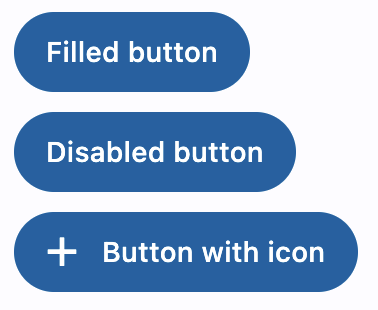
所有实例属性都可以在实例化参数中提供,这包括:
disabled:设为True,禁用。autofocus:是否设为默认焦点。bgcolor:背景色。color:字体色。icon:按钮上显示的图标,应当接受一个图标名称。icon_color:图标颜色。text:按钮上显示的文字。content:按钮上显示的控件。tooltip:悬置提示。url:点击按钮时跳转的URL。点击时会触发on_click事件。url_target:打开URL的方式,有两种值:_blank:新标签页。_self:当前标签页。
可触发事件如下:
on_click:被点击时触发。on_long_press:长按时触发。on_hover:指针接触或离开时触发,函数应当接受一个e对象作为入参,它的data属性在指针接触时为True,离开时为False。
淡色纯色按钮(FilledTonalButton)
一个用较弱色填充的按钮:
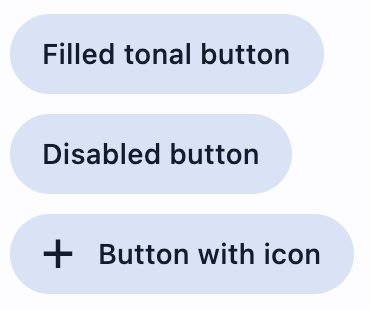
所有实例属性都可以在实例化参数中提供,这包括:
disabled:设为True,禁用。autofocus:是否设为默认焦点。bgcolor:背景色。color:字体色。icon:按钮上显示的图标,应当接受一个图标名称。icon_color:图标颜色。text:按钮上显示的文字。content:按钮上显示的控件。tooltip:悬置提示。url:点击按钮时跳转的URL。点击时会触发on_click事件。url_target:打开URL的方式,有两种值:_blank:新标签页。_self:当前标签页。
可触发事件如下:
on_click:被点击时触发。on_long_press:长按时触发。on_hover:指针接触或离开时触发,函数应当接受一个e对象作为入参,它的data属性在指针接触时为True,离开时为False。
纯线条按钮(OutlinedButton)
纯线条绘制的按钮,没有填充色,也没什么阴影和悬浮效果:
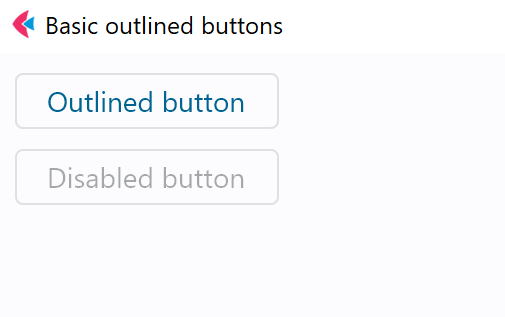
clip_behavior:设置对内部控件的微调方式,该参数的值只能是以下四种之一:flet.ClipBehavior.NONE:无微调。flet.ClipBehavior.ANTI_ALIAS:抗锯齿。flet.ClipBehavior.ANTI_ALIAS_WITH_SAVE_LAYER:保留图层抗锯齿。flet.ClipBehavior.HARD_EDGE:硬边缘。
纯图标按钮(IconButton)
一个纯图标构成的按钮,没什么好说的。
所有实例属性都可以在实例化参数中提供,这包括:
selected:如果设置了这一参数,那么按钮会变为开关功能。如果被启用,该属性为True,否则为False。selected_icon:表示启用的图标。selected_icon_color:表示启用的图标颜色。disabled:设为True,禁用。autofocus:是否设为默认焦点。icon:按钮上显示的图标,应当接受一个图标名称。icon_color:图标颜色。icon_size:图标大小。content:按钮上显示的控件。tooltip:悬置提示。url:点击按钮时跳转的URL。点击时会触发on_click事件。url_target:打开URL的方式,有两种值:_blank:新标签页。_self:当前标签页。
hover_color:鼠标接触时文本颜色。
可触发事件如下:
on_click:被点击时触发。on_long_press:长按时触发。on_hover:指针接触或离开时触发,函数应当接受一个e对象作为入参,它的data属性在指针接触时为True,离开时为False。
纯文字按钮(TextButton)
一个纯文字构成的按钮,鼠标不接触就不会有高亮:
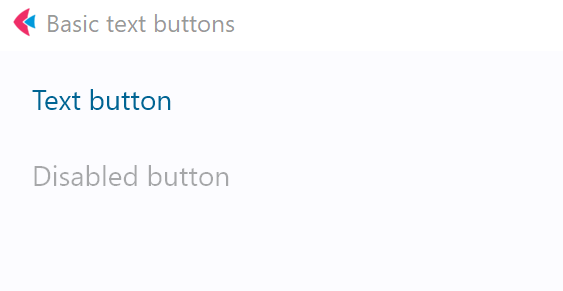
所有实例属性都可以在实例化参数中提供,这包括:
disabled:设为True,禁用。autofocus:是否设为默认焦点。icon:按钮上显示的图标,应当接受一个图标名称。icon_color:图标颜色。text:按钮上显示的文字。content:按钮上显示的控件。tooltip:悬置提示。url:点击按钮时跳转的URL。点击时会触发on_click事件。url_target:打开URL的方式,有两种值:_blank:新标签页。_self:当前标签页。
可触发事件如下:
on_click:被点击时触发。on_long_press:长按时触发。on_hover:指针接触或离开时触发,函数应当接受一个e对象作为入参,它的data属性在指针接触时为True,离开时为False。
纯图标按钮(IconButton)
一个纯图标构成的按钮,没什么好说的。
所有实例属性都可以在实例化参数中提供,这包括:
selected:如果设置了这一参数,那么按钮会变为开关功能。如果被启用,该属性为True,否则为False。selected_icon:表示启用的图标。selected_icon_color:表示启用的图标颜色。disabled:设为True,禁用。autofocus:是否设为默认焦点。icon:按钮上显示的图标,应当接受一个图标名称。icon_color:图标颜色。icon_size:图标大小。content:按钮上显示的控件。tooltip:悬置提示。url:点击按钮时跳转的URL。点击时会触发on_click事件。url_target:打开URL的方式,有两种值:_blank:新标签页。_self:当前标签页。
可触发事件如下:
on_click:被点击时触发。on_long_press:长按时触发。on_hover:指针接触或离开时触发,函数应当接受一个e对象作为入参,它的data属性在指针接触时为True,离开时为False。
悬浮动态按钮(FloatingActionButton)
一个在窗口上位置固定的按钮,适合用于“回到顶部”这样的功能:
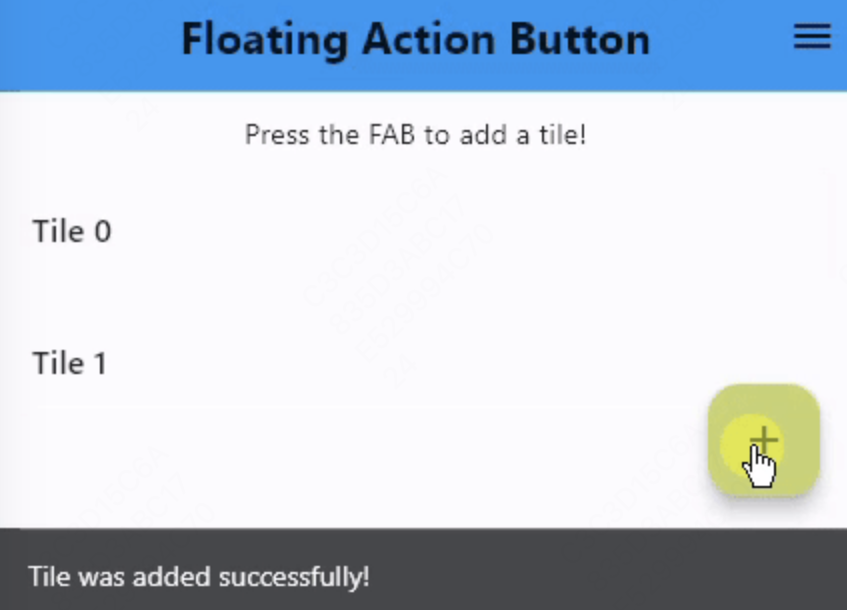
所有实例属性都可以在实例化参数中提供,这包括:
disabled:设为True,禁用。autofocus:是否设为默认焦点。bgcolor:背景色。color:字体色。icon:按钮上显示的图标,应当接受一个图标名称。icon_color:图标颜色。text:按钮上显示的文字。content:按钮上显示的控件。tooltip:悬置提示。url:点击按钮时跳转的URL。点击时会触发on_click事件。url_target:打开URL的方式,有两种值:_blank:新标签页。_self:当前标签页。
clip_behavior:设置对内部控件的微调方式,该参数的值只能是以下四种之一:flet.ClipBehavior.NONE:无微调。flet.ClipBehavior.ANTI_ALIAS:抗锯齿。flet.ClipBehavior.ANTI_ALIAS_WITH_SAVE_LAYER:保留图层抗锯齿。flet.ClipBehavior.HARD_EDGE:硬边缘。
可触发事件如下:
on_click:被点击时触发。on_long_press:长按时触发。on_hover:指针接触或离开时触发,函数应当接受一个e对象作为入参,它的data属性在指针接触时为True,离开时为False。
弹出菜单按钮(PopupMenuButton)
一个经典的带有弹出式菜单的按钮:
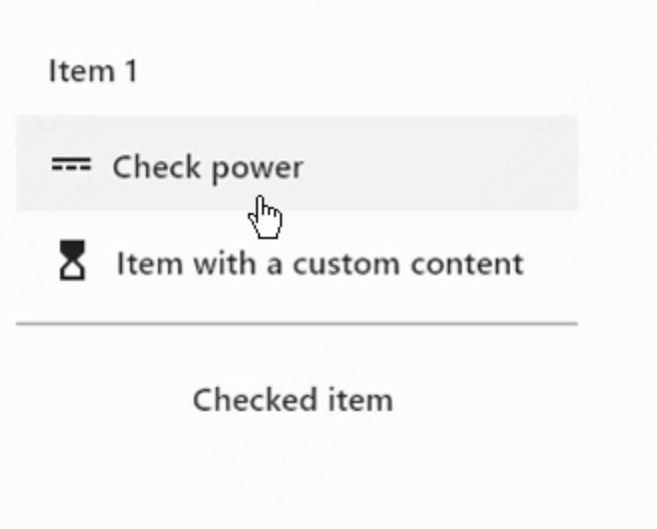
所有实例属性都可以在实例化参数中提供,这包括:
icon:手动设置按钮的图标,而不是三个点。content:手动设置按钮上显示的控件。items:菜单项列表,每个元素都必须是flet.PopupMenuItem的实例,它的实例化参数如下:icon:菜单项图标。text:菜单项文字。check:菜单项上带有勾选框。content:手动设置菜单项内容控件。padding:内容间的间隔。- 还有一个可触发事件:
on_click:该菜单项被点击时触发。
clip_behavior:设置对内部控件的微调方式,该参数的值只能是以下四种之一:flet.ClipBehavior.NONE:无微调。flet.ClipBehavior.ANTI_ALIAS:抗锯齿。flet.ClipBehavior.ANTI_ALIAS_WITH_SAVE_LAYER:保留图层抗锯齿。flet.ClipBehavior.HARD_EDGE:硬边缘。
shadow_color:阴影颜色。surface_tint_color:表层颜色。bgcolor:背景色。elevation:底部的阴影深度。enable_feedback:是否在长按时提供震动反馈。icon_color:图标颜色。icon_size:图标大小。padding:内容间的间隔。
可触发事件有:
on_cancel:取消时触发。on_open:打开时触发。
输入与选项(Input & Selections)
多选框(Checkbox)
可以多选的选项框。
autofocus:是否设为默认焦点。check_color:打勾的颜色。fill_color:填充色。label:标签。label_position:标签位置,有两个个可选值:flet.LabelPosition.RIGHTflet.LabelPosition.LEFT
value:当前的状态,可选True和False。tristate:该多选框为三态多选框,值可以是None。
可触发事件有:
on_change:状态改变时触发。on_focus:获得焦点时触发。on_blur:失去焦点时触发。
单选框(Radio)
一组只能选其中一个的选项列表。
你必须先使用flet.RadioGroup分组:
value:组内的选项列表,每一个元素都是flet.Radio的实例。
flet.Radio的所有实例属性都可以在实例化参数中提供,这包括:
autofocus:设为默认焦点。fill_color:设置填充色。hover_color:鼠标接触时文本颜色。label:设置标签文字。label_position:标签位置,有两个个可选值:flet.LabelPosition.RIGHTflet.LabelPosition.LEFT
value:选中时,给flet.RadioGroup设置的值。toggleable:该选项是否可以进行选择。overlay_color:设置动效颜色。
flet.RadioGroup有以下可触发事件:
on_change:发生变化时触发。
flet.Radio有以下可触发事件:
on_blur:失去焦点时触发。on_focus:获得焦点时触发。
下拉列表框(Dropdown)
可以进行单选的下拉列表框。
所有实例属性都可以在实例化参数中提供,这包括:
alignment:选项之间的间隔。autofocus:设为默认焦点。color:文本颜色。bgcolor:背景色。border:边框样式。可选值有:flet.InputBorder.OUTLINE:四周边框。flet.InputBorder.UNDERLINE:下划线边框。flet.InputBorder.NONE:无边框。
border_color:边框颜色。border_radius:边框圆角。border_width:边框宽度。content_padding:文本与边框的间隔。counter_text:在下方显示一个文本。dense:文本部分是否紧密分布。icon:显示的图标。label:在上边框显示的类型文本。hint_text:没有选择时显示的提示文本。helper_text:在下边框上显示的帮助文本。error_text:选择不合适时显示的错误提示文本,非空时会覆盖helper_text。filled:使用颜色填充该控件。focused_color:焦点时文本颜色。focused_bgcolor:焦点时背景颜色。focused_border_width:焦点时边框宽度。focused_border_color:焦点时边框颜色。prefix_icon:添加一个前缀图标。prefix_text:添加用户不可修改的前缀文本。prefix:在输入部分之前显示的前缀控件。suffix_icon:添加一个后缀图标。suffix_text:添加用户不可修改的后缀文本。text_size:文本大小。text_style:文本样式。value:当前选择值。options:选项列表,每一个元素都必须是一个flet.dropdown.Option对象,它的实例化参数如下:alignment:显示文本在内部的分布,可以是以下几种值:flet.alignment.top_leftflet.alignment.top_centerflet.alignment.top_rightflet.alignment.center_leftflet.alignment.centerflet.alignment.center_rightflet.alignment.bottom_leftflet.alignment.bottom_centerflet.alignment.bottom_right
key:选项的键。默认为text的值。text:选项的显示文本。默认为key的值。- 可触发事件如下:
on_click:点击时触发。
可用方法:
focus():获取焦点。
可触发事件有:
on_change:状态改变时触发。on_focus:获得焦点时触发。on_blur:失去焦点时触发。
滑动条(Slider)
一个可以用于选值的滑动条。
所有实例属性都可以在实例化参数中提供,这包括:
autofocus:设为默认焦点。active_color:可用时的颜色。inavtive_color:不可用时的颜色。divisions:离散分段数。如果不设置,那么滑动条是非离散的。label:显示的提示文本,必须包含{value}格式化内容。max:最大值。min:最小值。thumb_color:滑块颜色。value:当前的值。interaction:滑动条的交互方式,值必须是一个flet.SliderInteraction下属的对象:flet.SliderInteraction.TAP_AND_SLIDE:可以点击或滑动。flet.SliderInteraction.TAP_ONLY:只能点击。flet.SliderInteraction.SLIDE_ONLY:只能滑动。flet.SliderInteraction.SLIDE_THUMB:不仅只能滑动,而且只能滑动锚点。
overlay_color:设置动效颜色。
有以下可触发事件:
on_blur:失去焦点时触发。on_change:发生改变时触发。on_focus:获得焦点时触发。
开关(Switch)
一个简单的Material风格的开关。
所有实例属性都可以在实例化参数中提供,这包括:
autofocus:设为默认焦点。active_color:可用时的颜色。track_color:可用时的轨道颜色。thumb_color:可用时的滑块颜色。inavtive_color:不可用时的颜色。inactive_track_color:不可用时的轨道颜色。inactive_thumb_color:可用时的滑块颜色。overlay_color:设置动效颜色。hover_color:鼠标接触时文本颜色。label:显示的提示文本。label_position:标签位置,有两个个可选值:flet.LabelPosition.RIGHTflet.LabelPosition.LEFT
value:当前值。
可触发事件如下:
on_blur:失去焦点时触发。on_change:发生改变时触发。on_focus:获得焦点时触发。
输入框(TextField)
一个Material风格的输入框。
所有实例属性都可以在实例化参数中提供,这包括:
autocorrect:自动纠正。默认开启。enable_suggestions:启用文本提示。can_reveal_password:显示一个显示密码按钮。capitalization:自动进行大写转换。有四种选项:flet.TextCapitalization.NONE:不转换。flet.TextCapitalization.CHARACTERS:转换所有字符。flet.TextCapitalization.WORDS:转换每个单词的第一个字符。flet.TextCapitalization.SENTENCES:转换每个段落的第一个字符。
autofocus:获得默认焦点。color:文本色。bgcolor:背景色。border:边框样式。可选值有:flet.InputBorder.OUTLINE:四周边框。flet.InputBorder.UNDERLINE:下划线边框。flet.InputBorder.NONE:无边框。
border_radius:边框圆角。border_width:边框宽度。content_padding:文本与边框的间隔。cursor_height:指针高度。cursor_width:指针宽度。cursor_color:指针颜色。cursor_radius:指针圆角。counter_text:在下方显示一个文本。dense:文本部分是否紧密分布。icon:显示的图标。label:在上边框显示的类型文本。hint_text:没有选择时显示的提示文本。helper_text:在下边框上显示的帮助文本。error_text:输入不合适时显示的错误提示文本,非空时会覆盖helper_text。filled:使用颜色填充该控件。hover_color:鼠标接触时文本颜色。focused_color:焦点时文本颜色。focused_bgcolor:焦点时背景颜色。focused_border_width:焦点时边框宽度。focused_border_color:焦点时边框颜色。selection_color:选中部分颜色。keyboard_type:输入类型,有以下几个选择:flet.KeyboardType.TEXT:默认,文本。flet.KeyboardType.MULTILINE:多行文本。flet.KeyboardType.NUMBER:纯数字。flet.KeyboardType.PHONE:电话号码。flet.KeyboardType.DATETIME:日期。flet.KeyboardType.EMAIL:电子邮件。flet.KeyboardType.URL:URL。flet.KeyboardType.VISIBLE_PASSWORD:可视密码。flet.KeyboardType.NAME:名字。flet.KeyboardType.STREET_ADDRESS:地址。flet.KeyboardType.NONE:空。
max_length:最大字符数。max_lines:最大行数。默认为1。min_lines:最小行数。默认为1。multiline:设为True则允许多行输入。shift_enter:使用Shift + Enter换行。password:设为True则隐藏输入。prefix_icon:添加一个前缀图标。prefix_text:添加用户不可修改的前缀文本。prefix:在输入部分之前显示的前缀控件。suffix_icon:添加一个后缀图标。suffix_text:添加用户不可修改的后缀文本。read_only:是否只读文本。smart_dashes_type:允许平台自动补全破折号。默认开启。smart_quotes_type:允许平台自动补全引号。默认开启。text_align:文本对齐方式,有以下几种:flet.TextAlign.LEFT:左对齐。flet.TextAlign.RIGHT:右对齐。flet.TextAlign.CENTER:居中。flet.TextAlign.JUSTIFY:均匀对齐。flet.TextAlign.START:视文本方向决定,开头对齐。flet.TextAlign.END:与上一个相反。
text_size:文本大小。text_style:文本样式。value:当前值。focus():获取焦点。
有以下可触发事件:
on_blur:失去焦点时触发。on_change:发生改变时触发。on_focus:获得焦点时触发。on_submit:提交时(按下Enter)触发。
模态对话框(Dialogs)
警告对话框(AlertDialog)
一个模态的警告对话框。
所有实例属性都可以在实例化参数中提供,这包括:
title:标题控件。一般是flet.Text。title_padding:标题间隔。content:显示的内容,一般来说是flet.Text。content_padding:控件到边框的间隔。modal:点击空白区域关闭对话框。actions:在对话框中显示的动作按钮,一般来说,是flet.TextButton。actions_alignment:按钮分布方式,有五种值:flet.CrossAxisAlignment.START:从最左侧开始排列。flet.CrossAxisAlignment.CENTER:从中央向两侧开始排列。flet.CrossAxisAlignment.END:从最右侧开始排列。flet.CrossAxisAlignment.STRETCH:水平拉伸填满页面。flet.CrossAxisAlignment.BASELINE:按照字符基线对齐。
actions_paadding:设置按钮到文本的间隔。open:对话框处于打开状态时,为True。shape:对话框的边框类型,有以下几种选项:flet.StadiumBorder:两边是半圆,上下是直线。flet.RoundedRectangleBorder:圆角矩形。flet.CircleBorder:圆形。flet.BeveledRectangleBorder:直角矩形。flet.ContinuousRectangleBorder:尖角-圆角渐变转换的矩形。
clip_behavior:设置对内部控件的微调方式,该参数的值只能是以下四种之一:flet.ClipBehavior.NONE:无微调。flet.ClipBehavior.ANTI_ALIAS:抗锯齿。flet.ClipBehavior.ANTI_ALIAS_WITH_SAVE_LAYER:保留图层抗锯齿。flet.ClipBehavior.HARD_EDGE:硬边缘。
shadow_color:阴影颜色。surface_tint_color:表层颜色。
可触发事件如下:
on_dismiss:关闭时触发。
上横幅(Banner)
没什么可说的:
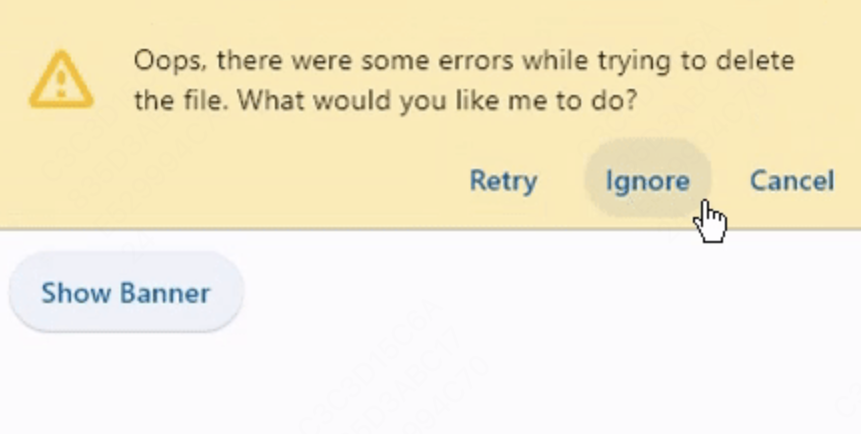
所有实例属性都可以在实例化参数中提供,这包括:
actions:在对话框中显示的动作按钮列表,一般来说,每个元素都是flet.TextButton实例,这个参数必须存在。content:显示的内容,一般来说是flet.Text实例。content_padding:控件到边框的间隔。force_actions_below:强制让按钮放在文本下方。默认情况下会自动安排位置在下方或右方。leading:横幅图标,一般是flet.Icon控件实例,大小建议为40。leading_padding:图标间隔。color:横幅的背景色。open:默认为False,打开时为True。margin:设置背景四周的空隙。该参数的值应当是一个flet.margin.中包含的函数,包括以下几种:flet.margin.all(宽度):设置四周间隙。flet.margin.symmetric(vertical=宽度, horizontal=宽度):设置水平或垂直方向的间隙。flet.margin.only(left|right|top|bottom=宽度):单独设置上下左右的间隙。
elevation:底部的阴影深度。divider_color:分界线的颜色。shadow_color:阴影颜色。surface_tint_color:表层颜色。
底部表单(BottomSheet)
一个很有Material特色的底部弹出式表单。
所有实例属性都可以在实例化参数中提供,这包括:
content:显示的内容,一般来说是flet.Text实例。dismissible:点击空白区域关闭。enable_drag:可以拉动调整大小。show_drag_handle:显示拉动图标。open:打开时为True。use_safe_area:仅使用安全区。
可触发事件如下:
on_dismiss:关闭时触发。
底部信息框(SnackBar)
一个很有Material特色的底部弹出信息框。
所有实例属性都可以在实例化参数中提供,这包括:
content:显示的内容,一般来说是flet.Text实例。action:在信息框中显示的动作按钮,比如,撤回或重试,一般来说,是flet.TextButton实例,注意,这个按钮不应该有取消、退出等含义。action_color:动作按钮颜色。behavior:信息框的行为,有以下几种选项:flet.SnackBarBehavior.FIXED:固定不变。flet.SnackBarBehavior.FLOATING:自动调整。
bgcolor:背景色。show_close_icon:显示关闭图标。close_icon_color:关闭图标颜色。dismiss_direction:消失方向,默认是flet.DismissDirection.DOWN。duration:停留时间,默认为4000ms。open:打开时为True,在经过duration时间后,自动设为False。elevation:信息框的阴影厚度,或者说Z轴高度。margin:信息框周围的空白部分。padding:内容间隔。width:宽度。clip_behavior:设置对内部控件的微调方式,该参数的值只能是以下四种之一:flet.ClipBehavior.NONE:无微调。flet.ClipBehavior.ANTI_ALIAS:抗锯齿。flet.ClipBehavior.ANTI_ALIAS_WITH_SAVE_LAYER:保留图层抗锯齿。flet.ClipBehavior.HARD_EDGE:硬边缘。
可触发事件如下:
on_action:点击动作按钮时触发。on_visible:信息框第一次可见时触发。
时间选择器(TimePicker)
一个Material风格的时间选择器。
所有实例属性都可以在实例化参数中提供,这包括:
cancel_text:取消按钮的文本,默认为Cancel。confirm_text:确认按钮的文本,默认为OK。error_invalid_text:输入不合法时的文本,默认为Enter a valid time。hour_label_text:时下显示的文本,默认为Hour。minute_label_text:分下显示的文本,默认为minute。help_text:帮助文本,默认为Enter time。orientation:对话框风格,必须是flet.Orientation的一个下属对象:flet.Orientation.PORTRAITflet.Orientation.LANDSCAPE
time_picker_entry_mode:使用的输入模式,必须是flet.TimePickerEntryMode的一个下属对象:DIAL:默认使用点击方式。INPUT:默认使用打字方式。DIAL_ONLY:只允许点击。INPUT_ONLY:只允许打字。
value:默认时间,默认使用当前时间。
可用方法如下:
pick_time():打开时间选择对话框。
可触发事件如下:
on_change:确认时触发,函数应当以一个e为参数,它有以下属性:data:当前选择的时间。
on_dismiss:关闭时触发。on_entry_mode_change:切换输入模式时触发,函数应当以一个e为参数,它是一个flet.TimePickerEntryModeChangeEvent实例,有以下属性:entry_mode:当前的输入模式,是flet.TimePickerEntryMode的一个下属对象。
图表类(Charts)
折线图(LineChart)
一个或是直线,或是曲线组成的折线图。

所有实例属性都可以在实例化参数中提供,这包括:
data_series:图表中的线条组成的列表,每个元素都必须是flet.LineChartData的实例,它的实例化参数如下:data_point:每个点组成的列表,每个元素都必须是flet.LineChartDataPoint的实例,它的实例化参数如下:x:X坐标。y:Y坐标。selected:在LineChart.interactive为False时,显示当前点。show_tooltip:指针悬停时显示提示信息。tooltip:显示的提示信息,默认为Y坐标。show_above_line:显示上面的垂线。show_below_line:显示下面的垂线。
curve:使用曲线而不是折线。color:颜色。stroke_width:线条宽度。stroke_cap_round:使用圆形边缘的线条。dash_pattern:使用虚线,该参数应当是一个二元列表,含义为[长度, 空白部分]。shadow:设置阴影,必须是flet.Shadow实例。above_line:直通最上方的垂线,必须是flet.ChartPointLine实例,它的实例化参数如下:color:颜色。width:粗细。dash_pattern:使用虚线,该参数应当是一个二元列表,含义为[长度, 空白部分]。
below_line:直通最下方X轴的垂线,必须是flet.ChartPointLine实例。selected_below_line:自动显示到X轴的垂线。
animate:动画效果,可以是布尔值,也可以是整数,表示动画时间(毫秒),还可以是flet.Animation实例。interactive:是否可以交互。bgcolor:背景色。tooltip_bgcolor:悬停提示背景色。border:边线类型,必须是flet.Border实例。horizonal_grid_lines:水平表格样式,必须是flet.ChartGridLines实例,它的实例化参数如下:interval:间隔,默认为1。color:颜色。width:粗细,默认为1。dash_pattern:使用虚线,该参数应当是一个二元列表,含义为[长度, 空白部分]。
vertical_grid_lines:水平表格样式,必须是flet.ChartGridLines实例。left_axis:左轴,必须是一个flet.ChartAxis实例,实例化参数如下:title:标题控件。一般是flet.Text。title_size:标题区域大小。show_labels:显示标签。labels:标签列表,每个元素都必须是flet.ChartAxisLabel实例,实例化参数如下:value:值。label:标签控件,一般是flet.Text,建议大小为14。
labels_interval:自动标签之间的间隔。labels_size:标签区域大小,建议大小为32。
bottom_axis:下轴,必须是一个flet.ChartAxis实例。right_axis:右轴,必须是一个flet.ChartAxis实例。top_axis:上轴,必须是一个flet.ChartAxis实例。baseline_x:X轴基准线。默认为0。min_x:X轴最小值,默认为0。max_x:X轴最大值。baseline_y:Y轴基准线,默认为0。min_y:Y轴最小值,默认为0。max_y:Y轴最大值,默认为0。
可触发事件如下:
on_chart_event:在表格被点击或鼠标接触时触发,函数应当以一个e为参数,它是一个flet.LineChartEvent实例,有以下属性:type:事件类型。bar_index:接触的线的索引。如果没有,则为-1。spot_index:接触的点的索引。如果没有,则为-1。
柱状图(BarChart)
柱状统计图。

所有实例属性都可以在实例化参数中提供,这包括:
bar_groups:图表中的柱组组成的列表,每个元素都必须是flet.BarChartGroup的实例,具体参数如下:x:X轴坐标。bar_rods:柱组中的柱列表,每个元素都必须是flet.BarChartRod实例,它的实例化参数如下:from_y:Y轴起点。to_y:Y轴终点。width:粗细。color:颜色,默认为cyan。border_radius:圆角。border_side:绘制边缘方向,必须是flet.BorderSide实例。bg_from_y:背景起点Y坐标。bg_to_y:背景终点Y坐标。selected:如果BarChart.interactive为False,则显示当前Bar。show_tooltip:显示悬停时的提示文本。tooltip:提示文本。
group_vertically:垂直排列柱组。bars_space:Bar间的间隔。
groups_space:Bar组间间隔。animate:动画效果,可以是布尔值,也可以是整数,表示动画时间(毫秒),还可以是flet.Animation实例。interactive:是否可以交互。bgcolor:背景色。tooltip_bgcolor:悬停提示背景色。border:边线类型,必须是flet.Border实例。horizonal_grid_lines:水平表格样式,必须是flet.ChartGridLines实例,它的实例化参数如下:interval:间隔,默认为1。color:颜色。width:粗细,默认为1。dash_pattern:使用虚线,该参数应当是一个二元列表,含义为[长度, 空白部分]。
vertical_grid_lines:水平表格样式,必须是flet.ChartGridLines实例。left_axis:左轴,必须是一个flet.ChartAxis实例,实例化参数如下:title:标题控件。一般是flet.Text。title_size:标题区域大小。show_labels:显示标签。labels:标签列表,每个元素都必须是flet.ChartAxisLabel实例,实例化参数如下:value:值。label:标签控件,一般是flet.Text,建议大小为14。
labels_interval:自动标签之间的间隔。labels_size:标签区域大小,建议大小为32。
bottom_axis:下轴,必须是一个flet.ChartAxis实例。right_axis:右轴,必须是一个flet.ChartAxis实例。top_axis:上轴,必须是一个flet.ChartAxis实例。baseline_x:X轴基准线。默认为0。min_x:X轴最小值,默认为0。max_x:X轴最大值。baseline_y:Y轴基准线,默认为0。min_y:Y轴最小值,默认为0。max_y:Y轴最大值,默认为0。
可触发事件如下:
on_chart_event:在表格被点击或鼠标接触时触发,函数应当以一个e为参数,它是一个flet.LineChartEvent实例,有以下属性:type:事件类型。bar_index:接触的线的索引。如果没有,则为-1。spot_index:接触的点的索引。如果没有,则为-1。
饼图(PieChart)
一个简单的饼图。

所有实例属性都可以在实例化参数中提供,这包括:
animate:动画效果,可以是布尔值,也可以是整数,表示动画时间(毫秒),还可以是flet.Animation实例。center_space_color:中央部分颜色。center_space_radius:中央部分大小。sections_space:段间隔线大小。start_degree_offset:起点偏移量。sections:各段组成的列表,每个元素都必须是flet.PieChartSection实例,实例化参数如下:value:值,单位为占比。radius:半径。color:颜色。border_side:边缘类型。必须是flet.BorderSide实例。title:标题。title_style:标题样式。title_position:标题位置,是一个浮点数。表示到中心距离。badge:一个在段上额外绘制的控件。badge_position:控件位置,是一个浮点数。
可触发事件如下:
on_chart_event:在表格被点击或鼠标接触时触发,函数应当以一个e为参数,它是一个flet.LineChartEvent实例,有以下属性:type:事件类型。section_index:如果没有鼠标接触,那么为-1。
Matplotlib图(MatplotlibChart)
一个由Matplotlib转换而来的表格。这是一个额外的模块,使用flet.matplotlib_chart.MatplotlibChart调用。
所有实例属性都可以在实例化参数中提供,这包括:
figure:绘制的Matplotlib对象,这一对象应当使用fig, ax = plt.subplots()函数创建。plt.subplots()函数是创建画板的函数,它会返回两个对象,第一个是画板对象,第二个是绘制的图形对象列表。可以在第二个参数上执行ax[0].plot(),ax[0].setxim(),ax[0].setyin(),ax[0].setxlabel(),ax[0].setylabel(),ax[0].grid()函数。
isolated:默认情况下,每次更新页面时,图表都需要进行更新,这会影响性能,该属性可以设置独立更新,也就是必须单独调调用图表控件的.update()方法才会更新。original_size:不调整图表大小。transparent:设置透明。
Plotly图(Plotly)
一个由Matplotlib转换而来的表格。这是一个额外的模块,使用flet.plotly_char.PlotlyChart调用。
所有实例属性都可以在实例化参数中提供,这包括:
figure:绘制的Plotly对象。original_size:不调整图表大小。isolated:默认情况下,每次更新页面时,图表都需要进行更新,这会影响性能,该属性可以设置独立更新,也就是必须单独调调用图表控件的.update()方法才会更新。
动画效果(Animation)
动态切换器(AnimatedSwitcher)
一个在不同控件之间进行动态切换的控件。
所有实例属性都可以在实例化参数中提供,这包括:
content:(初始)控件。duration:动画时长。switch_in_curve:切入使用的动画类型,必须是flet.AnimationCurve的实例。switch_out_curve:切出使用的动画类型,必须是flet.AnimationCurve的实例。transition:切换动画类型,必须是flet.AnimatedSwitcherTransition实例。
其他实用工具(Utility)
选择区(SelectionArea)
大部分Flet控件默认都是不能选择并进行交互的,flet.SelectionArea可以提供这一能力,只需要将控件包含在它的内部。
所有实例属性都可以在实例化参数中提供,这包括:
content:内部控件。如果你希望包含更多控件,那么这个控件往往是flet.Row、flet.Column或flet.Stack这些具备controls属性的控件。
可触发事件如下:
on_change:点击时触发。
音乐播放器(Audio)
一个在后台播放音乐的控件。它是不可见的,必须使用page.overlay.append()方法添加到page.overlay中。
所有实例属性都可以在实例化参数中提供,这包括:
balance:左右声道平衡度,为-1到1的浮点数。playback_rate:播放速度。必须是0.5-2的以0.5为跨度的浮点数。release_mode:释放方式,有三种:flet.ReleaseMode.RELEASE:释放所有资源,就和调用.release()方法一样。flet.ReleaseMode.LOOP:保留目前的播放状态,并进行循环。flet.ReleaseMode.STOP:仅仅只是暂停。
src:指定音频的URL。src_base64:指定音频文件的BASE64编码。volume:设置音量。
它还支持以下方法:
get_current_position():获取当前播放位置。get_duration():获取音频总时长。pause():暂停。play():从头开始播放。release():解构释放播放器。resume():继续播放。seek(position):跳转到指定毫秒位置。
可触发事件如下:
on_duration_changed:音乐时长改变时触发。函数应当以一个e实例为参数,它的data属性表示音频的时长。on_loaded:音频被夹加载时触发。on_position_changed:播放位置改变时触发。on_seek_complete:寻址完成时触发。on_state_changed:播放状态变化时触发。函数应当以一个e实例为参数,它的data属性表示播放器的状态,有以下几种:stoppedplayingpausedcompleteddisposed
拖拽(Draggable and DragTarget)
分为两个部分:
可拖拽控件(Draggable)
所有实例属性都可以在实例化参数中提供,这包括:
content:内部控件。content_feedback:拖拽时在指针显示的控件。content_when_dragging:拖拽时在原位置显示的控件。group:所属组,同一组对应同一个DragTarget。
拖拽目标(DragTarget)
所有实例属性都可以在实例化参数中提供,这包括:
content:显示的控件。group:所属组,对应同一组Draggable。
可触发事件如下:
on_accept:接收到拖拽控件时触发。函数应当以一个e实例为参数,它是一个DragTargetEvent实例,属性如下:src_id:拖拽控件的ID。
on_leave:指针离开目标时触发。on_will_accept:当接触到目标时触发。函数应当以一个e实例为参数,它的data属性表示是否为同一组,如果时则为True。
文件选择器(FilePicker)
建议使用page.overlay.append()添加到page.overlay中。
所有实例属性都可以在实例化参数中提供,这包括:
allowed_extensions:仅仅允许选择指定后缀的文件,应当是一个列表。file_type:仅仅允许选择指定类型的文件,可选择项目如下:flet.FilePickerFileType.ANY:默认,任何类型。flet.FilePickerFileType.IMAGE:图片。flet.FilePickerFileType.VIDEO:视频。flet.FilePickerFileType.MEDIA:图片和视频。flet.FilePickerFileType.AUDIO:音频。flet.FilePickerFileType.CUSTOM:使用allowed_extensions列表。
allow_multiple:允许选中多个文件。dialog_title:对话框标题。file_name:仅在保存文件时有效,保存文件名。initial_directory:初始目录。result:选择文件或目录后该项才会被设置,该项的值是一个flet.FilePickerResultEvent实例,它的属性如下:path:保存文件的情况下,文件路径。files:选择文件的情况下,文件列表,每个元素都是flet.FilePickerFile实例,它的属性如下:name:文件名。path:文件的绝对路径。size;文件大小。
可用方法如下:
get_directory_path(dialog_title, initial_directory):获取目录的绝对路径。pick_files(dialog_title, initial_directory, file_type, allowed_extensions, allow_multiple):开始选择文件。save_file(dialog_title, initial_directory, file_type, allowed_extensions, allow_multiple):开始保存文件。upload(upload_list):上传选中的文件。upload_list是一个文件列表,每个元素都是flet.FilePickerUploadFile实例,它的实例化参数如下:name:文件名。upload_url:上传URL,可以通过page.get_upload_url(name, 600)获取。
可触发事件如下:
on_result:关闭对话框时触发。函数应当以一个e实例为参数,它是一个flet.FilePickerResultEvent实例。on_upload:上传时触发。函数应当以一个e实例为参数,它是一个flet.FilePickerUploadEvent实例。它的属性如下:file_name:文件名。progress:进度。error:发生的错误。
悬停提示(Tooltip)
一个带有悬停提示的控件。
所有实例属性都可以在实例化参数中提供,这包括:
content:显示的控件。message:悬停提示文本。bgcolor:提示文本背景色。border:边框类型。border_radius:边框圆角半径。enable_feedback:提供音效。height:提示框高度。margin:文本周围空白。padding:内容间的间隔。prefer_below:强制显示在下方。shape:提示文本框的形状。show_duration:显示时间。text_align:文本对齐方式,有以下几种:flet.TextAlign.LEFT:左对齐。flet.TextAlign.RIGHT:右对齐。flet.TextAlign.CENTER:居中。flet.TextAlign.JUSTIFY:均匀对齐。flet.TextAlign.START:视文本方向决定,开头对齐。flet.TextAlign.END:与上一个相反。
text_style:文本样式。vertical_offset:垂直偏移量。wait_duration:悬停等待时间。
摇晃侦测器(ShakeDetector)
检测设备摇晃。它是不可见的,必须使用page.overlay.append()方法添加到page.overlay中。
所有实例属性都可以在实例化参数中提供,这包括:
minimum_shake_count:最小摇晃次数。shake_count_reset_time_ms:超时间隔。shake_slop_time_ms:每次摇晃之间的间隔。shake_threshold_gravity:视为摇晃的阈值。
可触发事件如下:
on_shake:摇晃时触发。
拖拽区域(WindowDragArea)
拖拽窗口的区域。在隐藏标题栏的情况下很有用。
所有实例属性都可以在实例化参数中提供,这包括:
content:用于拉取/最大化/恢复窗口的控件。maximizable:是否可以用于最大化。
用户自定义控件
0.20.0-
用户可以继承flet.UserControl来创建可复用的自定义控件。用户控件可以基于其他已有控件构建。
控件必须实现build(self)方法,它是控件的界面构建方法,应当返回一个Control实例。flet.UserControl类继承自flet.Stack,因此多个子控件默认将堆叠在一起显示。如果希望以某种方式排列控件,必须使用布局控件将其进行包含。例如:
1 | class MyControl(flet.UserControl): |
用户控件的任何操作都只能在用户控件内进行,例如打开模态对话框:
1 | class MyControl(flet.UserControl): |
用户控件与外部布局隔离,即当父控件的update()方法被调用时,用户控件内部的任何更改都不会被更新。如果用户控件希望将更新推送到页面,必须显式调用self.update()方法:
1 | class MyControl(flet.UserControl): |
我们当然可以将事件处理器函数,或是控件引用定义为类的成员。但是,我们也可以直接将其写在build(self)函数中:
1 | class MyControl(flet.UserControl): |
- 需要注意的是,
counter不能声明为build(self)函数的局部变量,必须被声明为类属性self.counter。
用户控件中可以传递自定义数据,只需要重载构造函数即可:
1 | class MyControl(flet.UserControl): |
- 切记调用
super().__init__()。
Flet还给用户控件提供了两种默认的钩子方法:
did_mount():在用户控件被添加到页面后调用。will_unmount():在用户控件从页面中被删除之前调用。
0.20.0+
0.20.0以后的版本中,Flet重新设计了用户自定义控件的定义方法。现在,UserControl类已经废弃,用户只需要直接继承一个基础控件:
1 | class MyControl(flet.Column): |
build()方法现在也不能返回任何东西了,而是应该直接修改继承自父控件的controls列表属性。
另外:
- 现在可以使用
before_update()方法定义在页面更新之前触发的行为。 did_mount()和will_unmount()方法被保留,而且添加了异步支持。
异步化
Flet应用天然支持asyncio等异步模块的协程,而不需要我们将其进行包装。
默认情况下,Flet 使用threading库在单独的线程中运行用户会话并执行事件处理程序,但是在等待HTTP响应或执行sleep()时,这可能会导致CPU的效率低下。
要切换为使用异步模式,首先需要将main()函数使用异步声明:
1 | async def main(page: flet.Page): |
此外,在main()函数中,不能再使用page.add()等同步的页面方法,而必须使用_async()结尾的替代品,例如:
page.add()→await page.add_async()page.update()→await page.update_async()page.clean()→await page.clean_async()- 等等。
事件处理器
事件处理器函数可以是同步的也可以是异步的。如果它们不调用任何异步方法,那就可以是同步的,但是如果它调用了异步逻辑,那就必须是异步的。例如:
1 | async def main(page: flet.Page): |
而且特别需要注意的是,Python不支持异步Lambda函数,因此对于异步的事件处理器函数,必须特别声明出来。
等待
在异步Flet应用中,必须使用asyncio.slee()而不是time.sleep()进行等待。
线程
从技术上讲,不应该在异步应用程序中使用threading模块。要在后台运行某些内容,先使用async def定义一个异步方法。然后调用page.run_task()方法执行:
1 | def main(page: flet.Page): |
也可以通过page.loop获取当前的事件循环。
ASGI应用
0.21.0以后,Flet支持将应用导出为ASGI应用,并通过Uvicorn、Hypercorn或Daphne运行。只需要在代码中添加:
1 | APP名称 = flet.App(main, export_asgi_app=True) |
然后执行:
1 | uvicorn|hypercorn 代码:APP名称 |
即可。
构建工具
create
1 | flet create --project-name 项目名称 --description 描述 --template minimal|counter [-v] 目录 |
- 换源:默认使用Github托管的模板,要添加镜像,编辑
site-packages/flet/cli/commands/create.py,修改:1
2
3
4cookiecutter(
template='https://mirror.ghproxy.com/https://github.com/flet-dev/flet-app-templates',
...
)
run
1 | flet run [-p 端口] [--name 程序名称] 脚本路径 |
其他选项如下:
-m:视为模块运行。-p:监听端口。-d:监听脚本目录。-r:递归监听。-w:动态Web运行。-a ASSETS_DIR:资源路径。-n:隐藏窗口。
和普通的python解释器解释执行的区别是,该工具会进行热重载,很方便调试。
pack
使用pyinstaller进行打包。该操作依赖pyinstaller。
1 | flet pack [-D] [-i 图标] [-n 名称] [--dispath 保存位置] [--add-data 其他添加的文件] [--hidden-import 其他导入的模块] [--company-name 署名] 脚本路径 |
-D:不打包为单文件(Windows)。--distpath 目录名称:保存打包产物的目录。
选项如下:
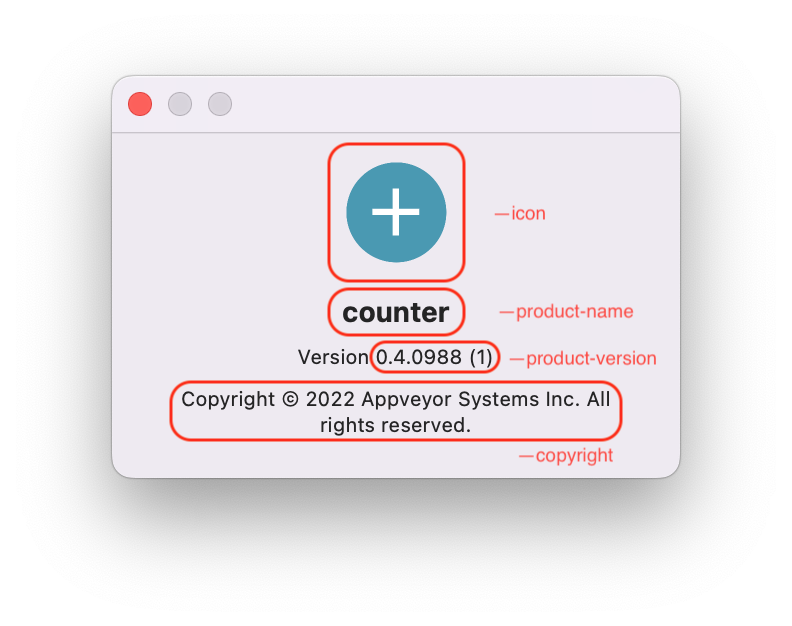
MacOS:
--product-name 名称:显示在Dock的名称。--product-version 版本号:关于对话框中的版本信息。--copyright 版权:关于对话框中的版权信息。--bundle-id ID:唯一的包ID。
Windows:
--product-name 名称:程序名称。--product-version 版本号:程序版本信息。--copyright 版权:程序版权信息。--file-description 描述:程序描述。--file-version 版本号:文件版本。
publish
1 | flet publish 项目目录 [-a 资源路径] [--pre] [--dispath 保存位置] [--app-name 名称] [--app-short-name 短名称] [--app-description 描述] [--base-url 根URL] [--web-renderer canvaskit|html] [--use-color-emoji] [--route-url-strategy path|hash] |
在没有Flutter SDK的情况下导出静态页面文件。这会在访问时动态下载Python模块,比较慢。
--pre:允许micropip安装预发布的Python包。--distpath 目录名称:保存打包产物的目录。
静态页面使用WASM(Pyodide)运行,性能和兼容性较差,但是方便了部署。
build
调用Flutter SDK进行编译。编译要求目录至少有以下结构:
1 | assets/ |
- 其中,
main.py代表着Flet应用的入口程序,也就是执行flet.app(target=main)的程序。 requirements.txt或pyproject.toml用于确定编译时的依赖,优先使用requirements.txt。- 最简单的办法是直接执行
flet create 应用名。 assets/icon.png会用于所有平台的图标,如果希望设置平台特定图标,使用icon_平台名.png。assets/splash.png会用于所有平台的加载海报,如果希望设置平台特定图标,使用splash_平台名.png。- Windows平台需要Visual Studio 2019+,并且安装C++工具链。
- Android平台需要Android SDK和Android Studio。
- Web平台需要设置
CHROME_EXECUTABLE环境变量。
然后需要安装Flutter SDK并确保flutter和dart命令行工具在PATH变量中:Index of /flutter/flutter_infra_release/releases/stable/。
1 | flet build [macos|linux|windows|web|apk|ipa] [Python解释器路径] --template https://mirror.ghproxy.com/https://github.com/flet-dev/flet-build-template [--module-name main.py] [-o|--output 目录名] [--include-packages 包名] [--base-url 根URL] [--web-renderer canvaskit|html] [--use-color-emoji] [--route-url-strategy path|hash] |
--module-name main.py:入点程序,默认为main.py。-o 目录名称:生成应用的目录名,默认为build。--include-packages 包名:添加额外的包,这包括:Audio控件对应的flet_audio。AudioRecorder控件对应的flet_audio_recorder。Lottie控件对应的flet_lottie。Rive控件对应的flet_rive。Video控件对应的flet_video。WebView控件对应的flet_webview。
--no-web-splash:针对Web平台禁用海报。--no-android-splash:针对安卓平台禁用海报。--no-ios-splash:针对iOS平台禁用海报。--base-url /:根URL。--web-renderer canvaskit|html]:Web渲染方式。--use-color-emoji:在ConvasKit中启用彩色Emoji。--route-url-strategy path|hash:路由策略。--build-number 数字:构建次数。--build-version x.y.z:构建版本。--project 名称:生成的文件名称。--product 名称:程序名称。--description 描述:程序描述。--org 反向域名:组织名称。--company 公司名:公司名称。--copyright 版权:程序版权信息。--show-platform-matrix:检测当前平台能不能编译成功,然后立刻退出。